
接下来我们把背景色设置为自己的中意的颜色 , 在画布中画出五角星;可以看到 , 画布中的五角星的角是圆的 。
若是想要五角星的五个角是尖的 , 在设置面板这里把“平滑拐角”对勾取消 。再在画布上画出五角星 , 这时 , 五角星是尖角的 。
若是想画出正规的五角星 。我们在设置面板这里 , 把“缩进边依据”的参数设置50%;并把“平滑缩进”对勾取消 。
最后我们再在画布上画出五角星 , 这时 , 画布的五角星就是我们所要求的样式了 。我们只要细心些 , 每个选项都去设置下 , 尝试下 , 多操作 , 一些小技巧也就会熟练操作了 。
看完上文为你们描述的photoshopcs6绘制不同形状五角星的详细操作步骤 , 你们是不是都学会了呀!
photoshopcs6|
如何在ps中用画笔绘制五角星图案1、打开PS(AdobePhotoshop)选择画笔工具 , 根据下图箭头进行画笔预设 。
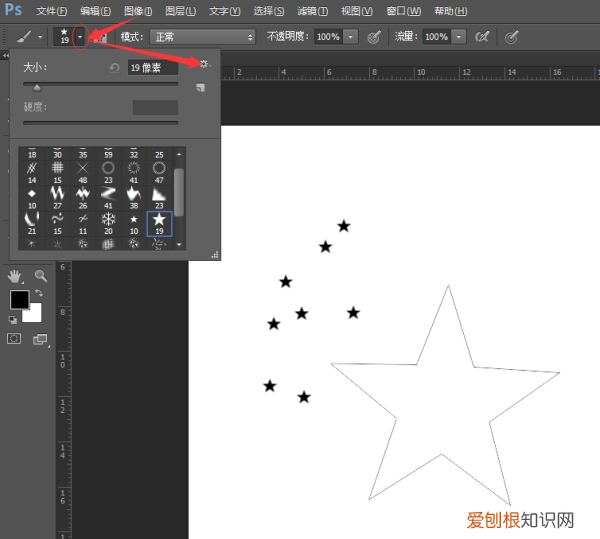
文章插图
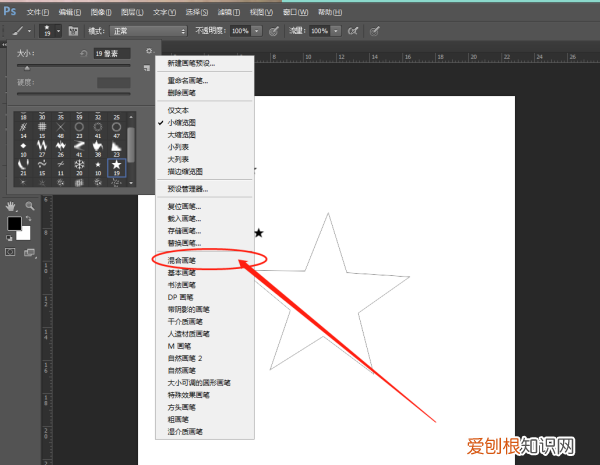
2、选择混合画笔 , 然后下边的图形会变换 , 选择星形图标 , 可调节画笔大小和画笔的软硬程度 。
文章插图
扩展资料:
另一种画星星的方法 。
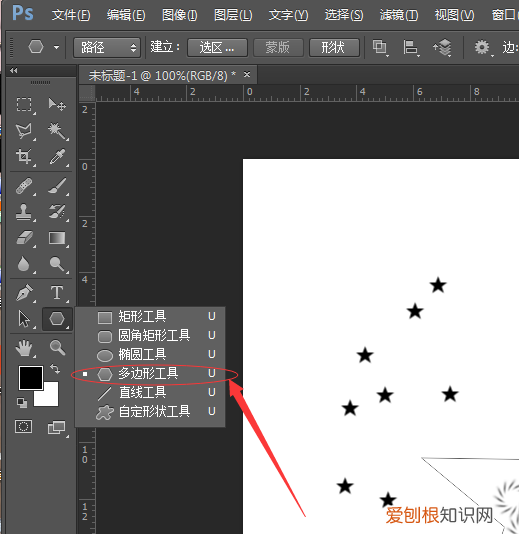
1、长按选择多边形工具 , 填充颜色为ps(Photoshop)默认最上边的颜色 , 边框为第二个颜色 , 可调自己想要的颜色 。
文章插图
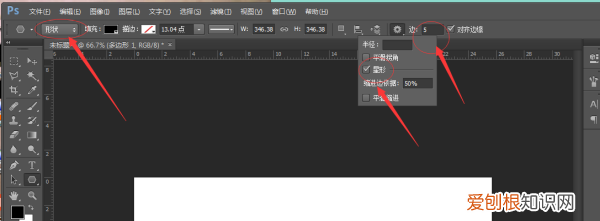
2、根据下图 , 属性选择形状属性、边数写上5条、勾选星形单选按钮 。
文章插图
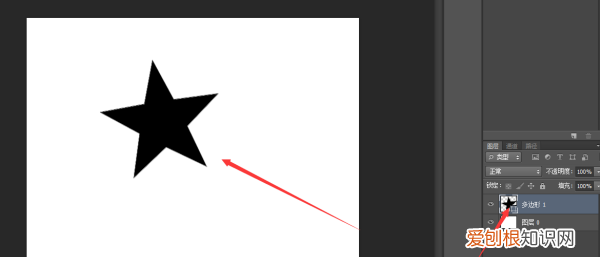
3、下图为展示效果 , 画出来后是是形状模式 , 可以右击图层 , 进行栅格化操作 。
文章插图
以上就是关于ps怎么画五角星 , ps怎么画五角星图案的全部内容 , 以及ps怎么画五角星图案的相关内容,希望能够帮到您 。
推荐阅读


- 中国产业经济信息网 中国通信产业网
- 天主教为什么在中国被禁 世界三大宗教
- 笔记本电脑桌面图标不见可以怎样进行处理
- 该如何拉黑微博,微博怎么拉黑对方禁止评论
- 怎么修改appleid地址,苹果id上可以怎样改地区
- ps怎么让字斜着排列,PS可以怎样让字体倾斜
- 李天一的案件就是一个局 李天一轮奸案
- 最值得看的十部都市小说 都市小说排行榜
- ai镜像工具可以怎样使用,ai中镜像工具的3种使用方法