
文章插图
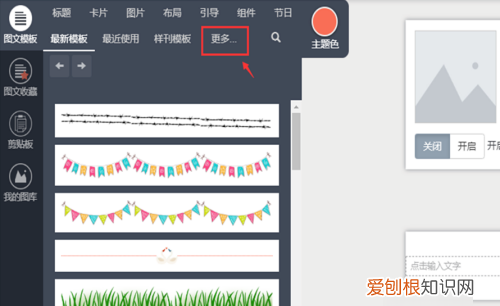
3、进入更多页面,在组件旁边点击【视频】 。
文章插图
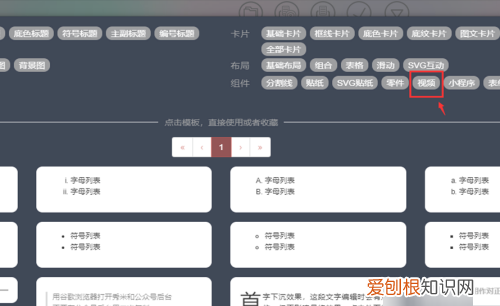
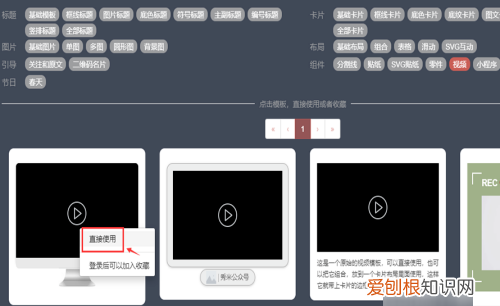
4、选择一个视频样式,点击【直接使用】 。
文章插图
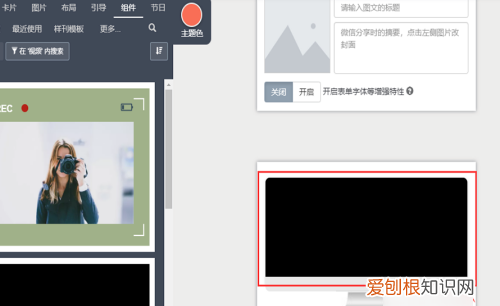
5、返回图文排版页面,点击视频 。
文章插图
6、出现窗口,输入视频通用代码 。
注意:如果不知道视频通用代码,可以点击“帮助”了解 。
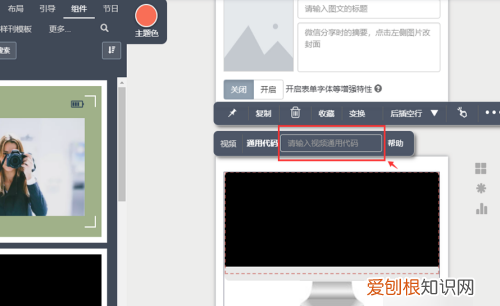
文章插图
7、完成后,就会在样式显示视频,这样就添加上视频了 。
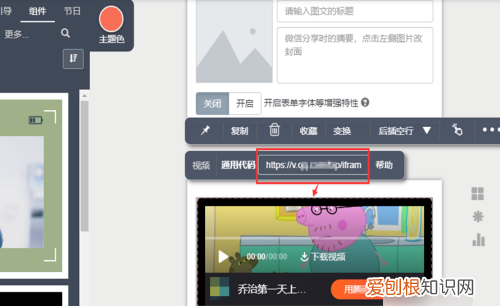
文章插图
方法2
【秀米上可以如何上传,秀米怎么上传本地视频】以上就是关于秀米上可以如何上传,秀米怎么上传本地视频的全部内容,以及秀米上可以如何上传视频的相关内容,希望能够帮到您 。
推荐阅读


- 微信红包应该怎么才可以连发10个
- 消毒酒精可以带上火车吗,医用酒精消毒液可以带上火车
- 钉钉如何不显示自己的名片信息,钉钉如何隐藏自己的企业认证信息
- 掌阅助手是什么软件,掌阅科技是什么和手机绑定是什么意思
- 冬天剩菜第二天能吃吗,冬天饭在冰箱放两天还能吃
- 快手精选怎么关掉,快手精选里总是出现快手热点作品怎么回事
- 怎么把照片变成线描稿,ps该怎么样才可以把照片变成线稿
- 星际战甲虚冥鬼影部件在哪刷
- sep是几月,fe是几月份缩写?