
文章插图
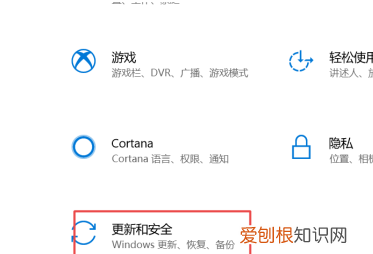
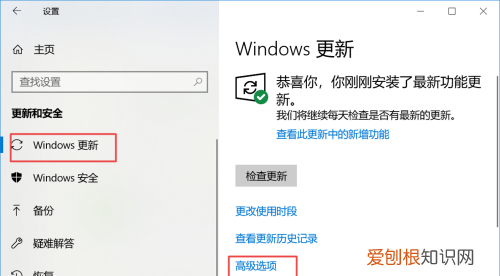
3弹出的界面,我们Windows更新,然后点击高级选项;
文章插图
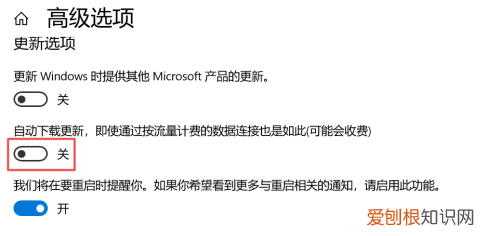
4在高级选项中,我们将自动更新关闭即可 。
文章插图
第三种方法
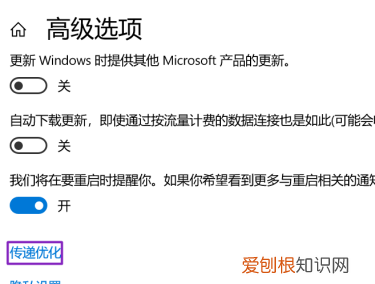
1还是在刚刚的那个高级选项中,我们点击传递优化;
文章插图
2然后我们点击高级选项;
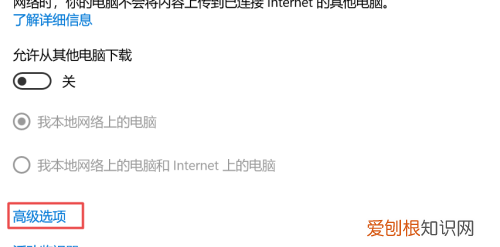
文章插图
3之后我们看到下载设置和上传设置,我们将滑动按钮全部滑到最左边;
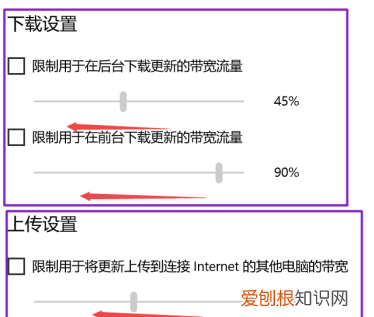
文章插图
4滑动到位后,基本就控制了下载和上传,这样就可以避免升级了 。
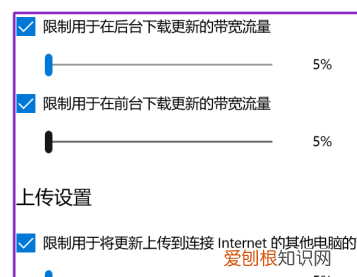
文章插图
方法四:
可以通过Q Q 电 脑 管 家,关闭系统更新:
打开Q Q 电 脑 管 家主界面,依次点击:左侧【病毒查杀】--右下角【修复漏洞】--右上角【设置】--在“其他设置”中勾选【关闭微软自动更新】 。
怎么关闭自动配置IPwin10关闭自动更新的方法:
工具:
win10系统
1、对于Windows10专业版及其以上版本的操作系统,可以通过组策略编辑器来控制Windows10系统的更新功能,那么先按下Windows徽标键+R键,打开运行窗口命令,在窗口命令中输入“gpedit.msc” 。
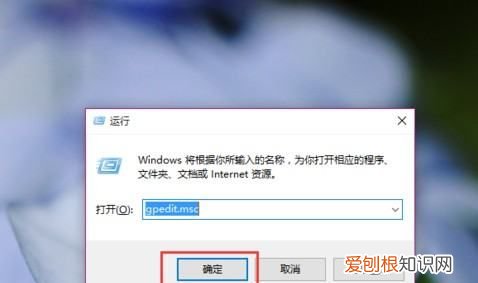
文章插图
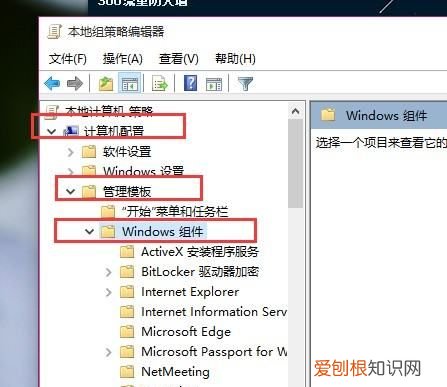
文章插图
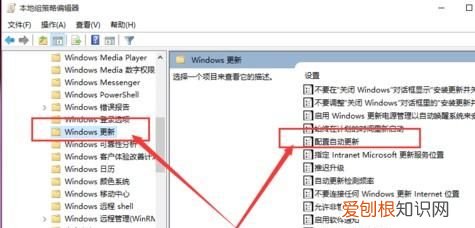
3、接下来,在Windows组件菜单窗口中,点击选择“Windows更新”子菜单项,然后在右侧的配置选项中找到“配置自动更新” 。
文章插图
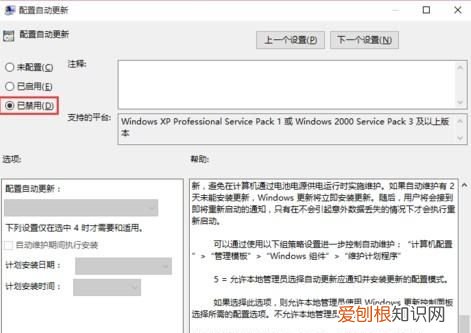
4、双击右侧的“配置自动更新”选项,在打开的页面中默认是未配置选项,如果想关闭自动更新功能,要在左侧选项中选择“已禁用”,然后点击确定按钮,这样便可以顺利关闭Windows10系统的自动更新功能 。
文章插图
注:系统更新是提升性能的,关闭了自动更新,自己要记得更新系统 。
【window更新怎么关闭,w0系统更新怎么关闭】以上就是关于window更新怎么关闭,w0系统更新怎么关闭的全部内容,以及w10系统更新怎么关闭的相关内容,希望能够帮到您 。
推荐阅读


- 钢琴入门简谱,成年钢琴入门自学教程免费
- 钢化膜要不要买蓝光,手机贴防蓝光膜好吗
- 父子关系之默爱,父子关系帝君简介
- 可以如何用PPT取色器,PPT中的取色器怎么使用
- 肤色自测表,免费肌肤测试在线测试
- ps分辨率要怎样调,ps如何调整分辨率
- 肤浅是什么意思,穷和肤浅是两回事
- 肤浅的人是什么意思,什么样的男人是肤浅的
- 如何发微博动态,微博怎么发动态