

文章插图
2.接着会出现文件属性界面,查看到“只读”选项是否被勾选上了?将其取消勾选;

文章插图
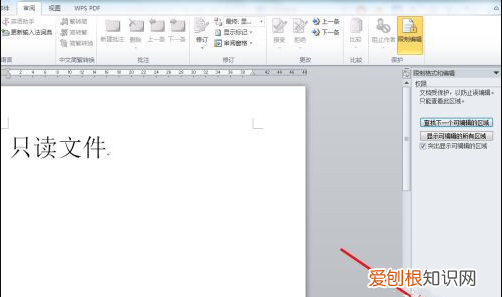
3.如果只读文件有密码保护,则将文件打开,然后依次点击“审阅”-“限制编辑” 。然后点击选择“停止保护”,输入密码即可进行编辑;
文章插图
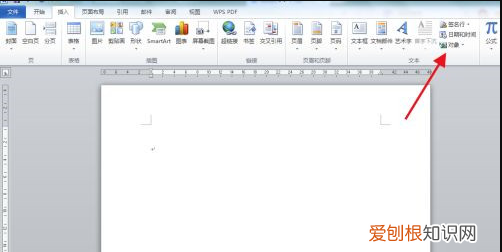
4.上述的操作都不行的话,就打开一个word空白文档,选择“插入”-“对象”;
文章插图
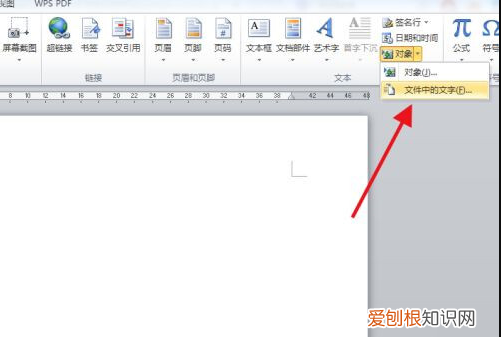
5.在出现的选项中,点击选择“文件中的文字”;
文章插图
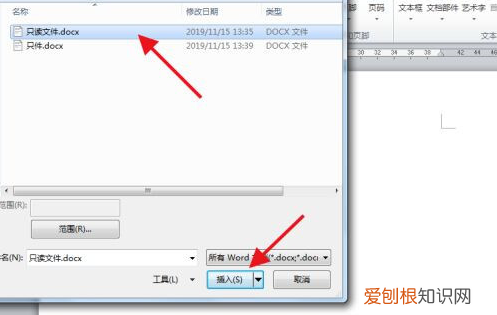
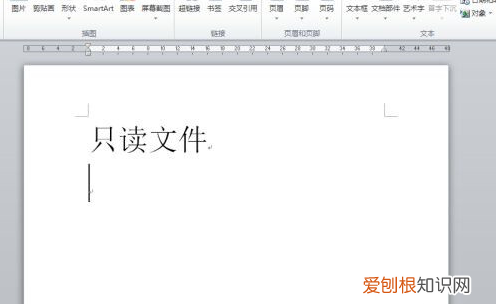
6.在弹出的界面点击选择“只读文件”,然后插入即可;
文章插图
文章插图
以上就是关于表格只读模式如何消除,wps2019怎么取消只读模式的全部内容,以及表格只读模式如何消除的相关内容,希望能够帮到您 。
推荐阅读


- cad文字显示问号怎么解决
- ai怎么复制图层,ai需要怎么样才可以复制图层
- cdr可以怎样删除不要的部分
- 激活revit的方法步骤,revit2018注册机在什么位置
- Excel高级筛选可以怎样做
- 在ps中如何抠图,ps的分辨率可以怎样调
- 句号咋打在电脑上,句号怎么打在电脑上键盘
- ai怎么画箭头符号,ai设计包装盒平面展开图教程
- 脚注的横线怎么加粗,脚注上的横线可以怎样加