
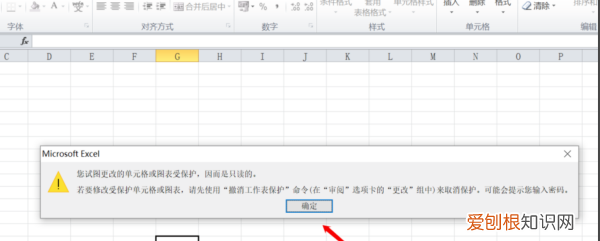
文章插图
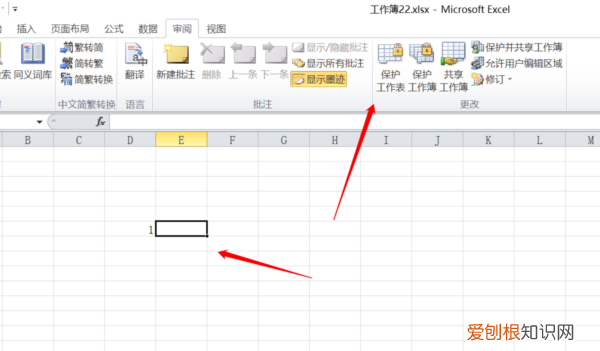
2、返回到excel页面 , 在顶部有一行菜单栏 , 点击“审阅”;

文章插图
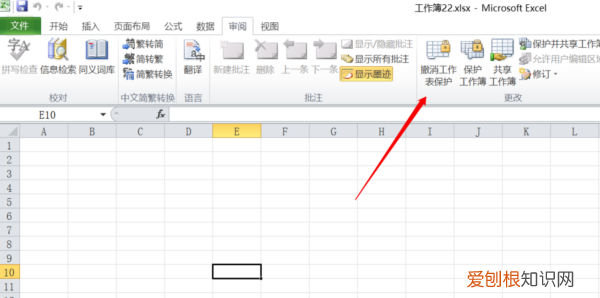
3、在审阅下方 , 点击选择子列表中的“取消保护工作表“;
文章插图
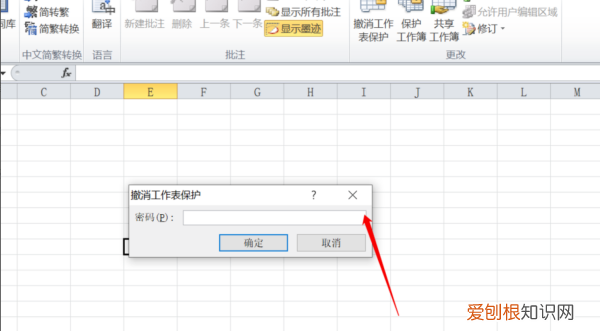
4、这个时候 , 页面就会弹出一个撤销工作簿保护窗口提示 , 需要用户在输入框内输入密码;
文章插图
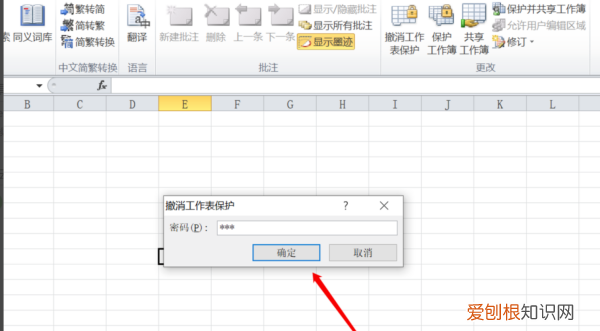
5、输入密码后点击确定 , 关闭撤销工作簿保护窗口;
文章插图
文章插图
excel如何取消格式设置Excel如何设置、取消只读模式呢?很多人都不会 , 下面我来教大家 。
01
首先 , 我们右击电脑桌面上的一个Excel文档 , 弹出的界面 , 我们点击属性;
02
弹出的界面 , 我们将只读勾选上 , 然后点击应用 , 点击确定就可以了 , 这样Excel文档就是只读的属性了;
03
取消只读的话 , 也是非常简单的 , 我们右击刚刚那个只读的Excel文档 , 弹出的界面 , 我们点击属性;
04
我们将只读的勾选取消掉 , 然后点击应用 , 之后点击确定就可以了 , 这样就取消只读模式了 。
【Excel怎么把只读模式取消】以上就是关于Excel怎么把只读模式取消的全部内容 , 以及Excel怎么把只读模式取消的相关内容,希望能够帮到您 。
推荐阅读


- 华为手机锁屏密码设置步骤 如何设置锁屏密码
- 鼠标灵敏度怎么调?Win11鼠标灵敏度调整方法
- 电脑死机按什么键恢复?这个小技巧,可以快速解决死机问题
- 社保证明自己怎么从网上打印?手把手教你打印医保参保凭证
- 电脑屏幕亮度怎么调?附:屏幕亮度调节图解
- 百度网盘下载慢怎么解决?打开这个开关,速度提升数倍
- 打印机怎么连接电脑?按照这个步骤操作,轻松搞定
- 电脑开不了机怎么办?教你几个傻瓜式自救方法
- 笑得肚子痛,发给大家解解压 100个经典幽默笑话大全