
文章插图
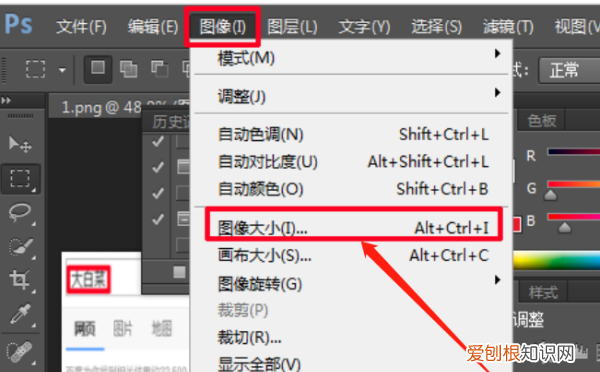
5、点击图像-图像大小 。
文章插图
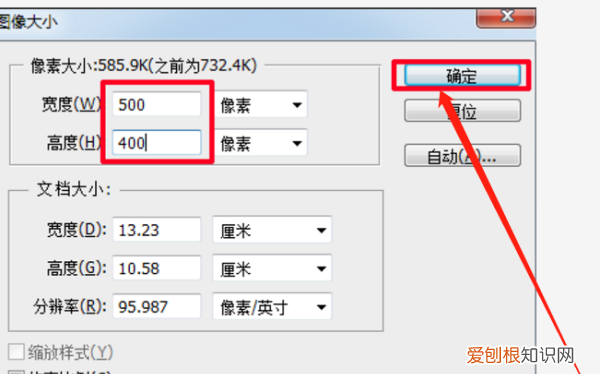
6、输入需要修改的参数数值宽度和高度 。
文章插图
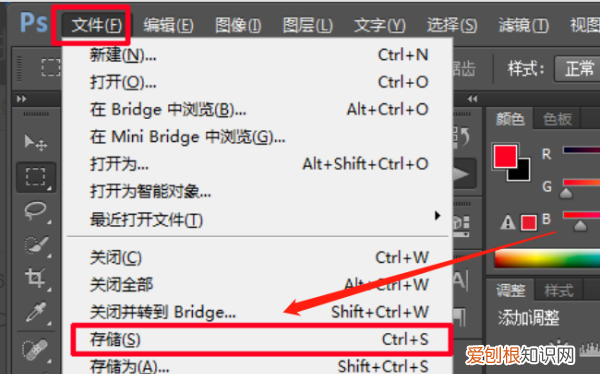
7、点击文件-存储 , 或快捷键ctrl+s , 选择一个文件夹存储 。
文章插图
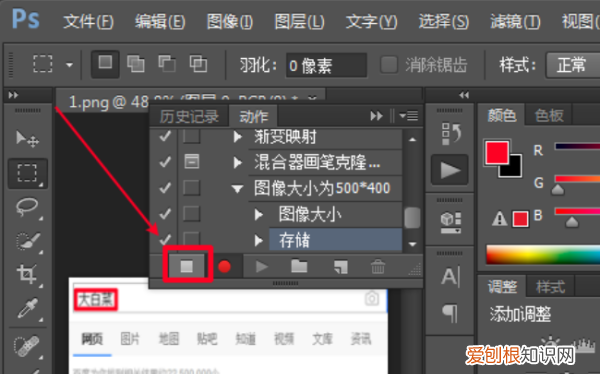
8、结束记录动作 。
文章插图
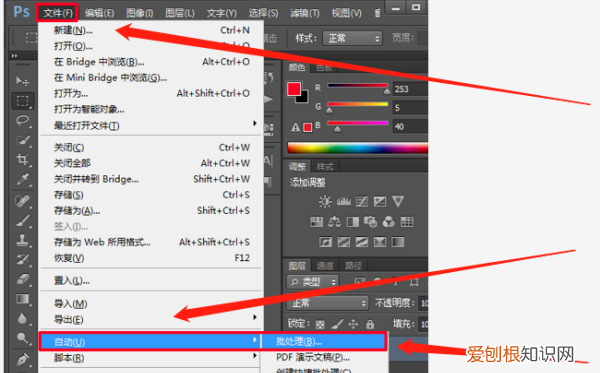
9、点击文件-自动-批处理 。
文章插图
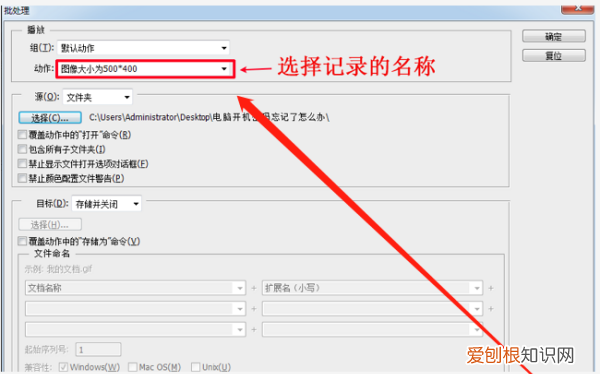
10、选择刚刚记录的动作名称 。
文章插图
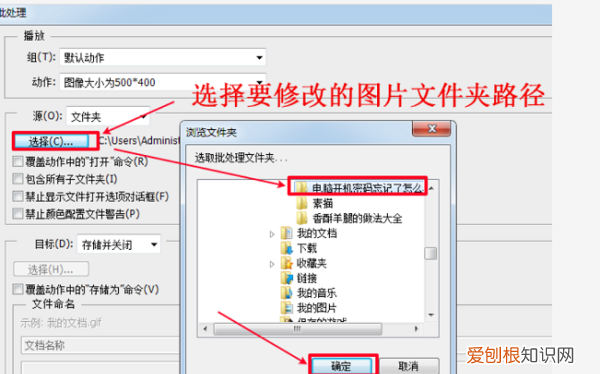
11、选择要修改的图片路径 。
文章插图
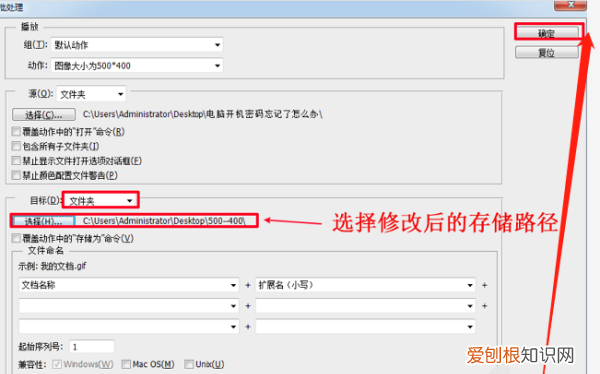
12、选择修改后的图片存储路径 , 点击确定即可 。此时就成功的用ps批量处理了图片大小 。
文章插图
ps如何批量裁剪图片你好 , 首先要处理所有图片放文件夹用PS打开第张,依次点击动作——创建新组——创建新动作——开始记录对张图进剪裁完成保存关闭张图片再点击动作面板上停止记录选择——文件——自动——批处理——组和动作选择刚刚创建组和动作下边选项估计看明了点击确定OK了 。对有帮助敬请采纳
以上就是关于PS如何才能批量裁剪的全部内容 , 以及PS如何才能批量裁剪图片的相关内容,希望能够帮到您 。
推荐阅读


- 回心草大枣和枸杞泡水喝 「回春草枸杞泡水喝」
- 电脑如何设置开机密码,电脑该如何才能设置开机密码
- 八字用神忌神口诀 - 八字用神取最快的方法
- 怎么快速练腰力最有效方法 如何锻炼腰部力量
- 地理标志保护,地理标志产品
- 王者荣耀怎么改名字,王者荣耀怎么改名字在哪里
- 锻炼腰部力量的方法 如何锻炼腰部
- 古琴 商业模式 「一个好的商业模式是」
- 介绍桃树简写,桃树300字优秀作文