
文章插图
一下腾讯vip自动续费怎么关闭啊进入VIP页面操作关闭,具体的步骤如下:
腾讯视频版本:8.7.20.26933
手机型号:荣耀9x
1、打开腾讯视频,点击下方中间位置的【VIP会员】;

文章插图
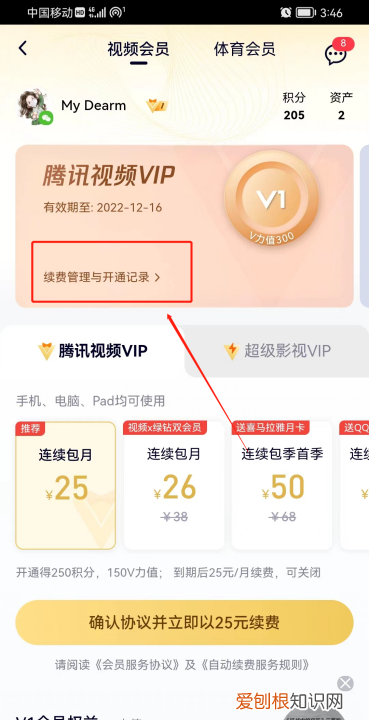
2、进入VIP页面点击自己的头像位置;

文章插图
3、点击【续费管理与开通记录】;
文章插图
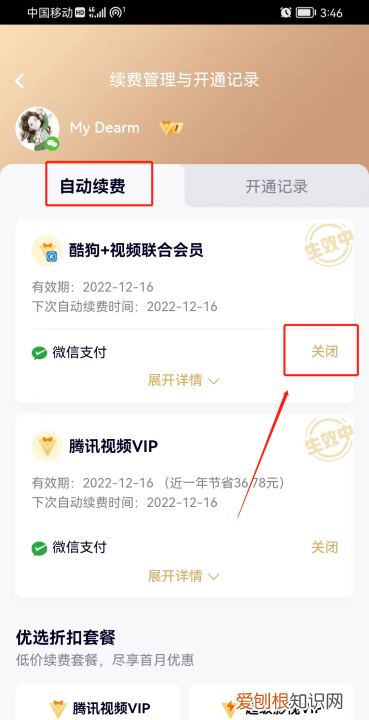
4、在自动续费这里点击【关闭】;
文章插图
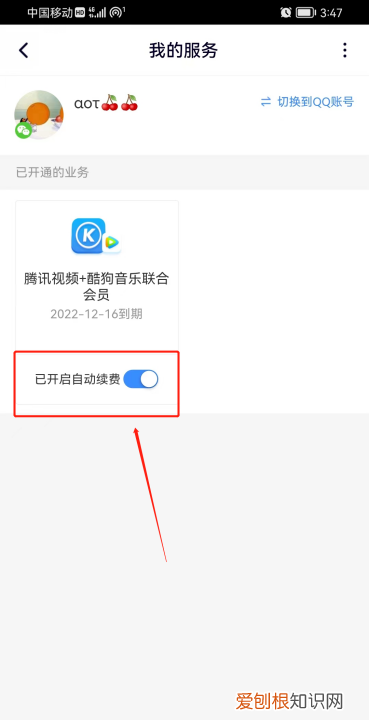
5、把【已开通自动续费】这个蓝色按钮关闭;
文章插图
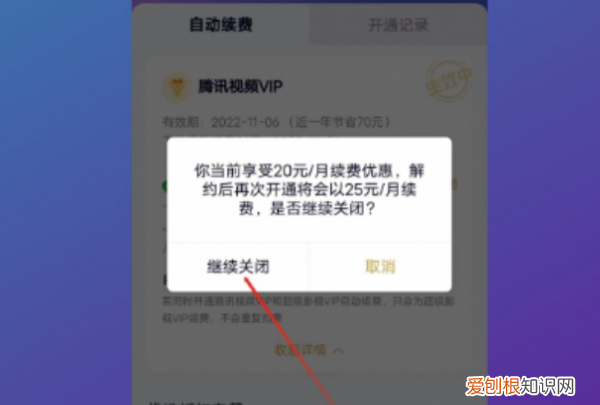
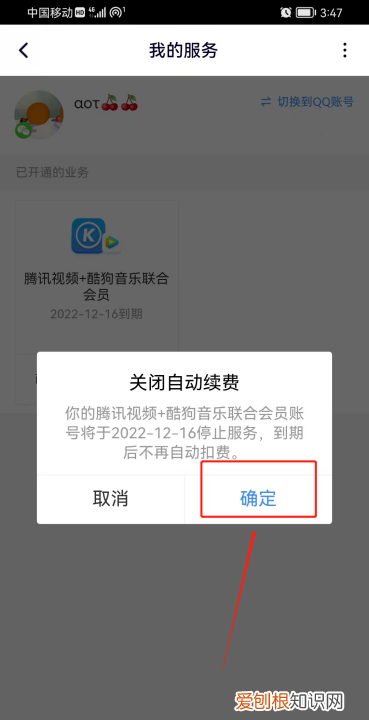
6、在弹出的页面中点击【确定】;
文章插图
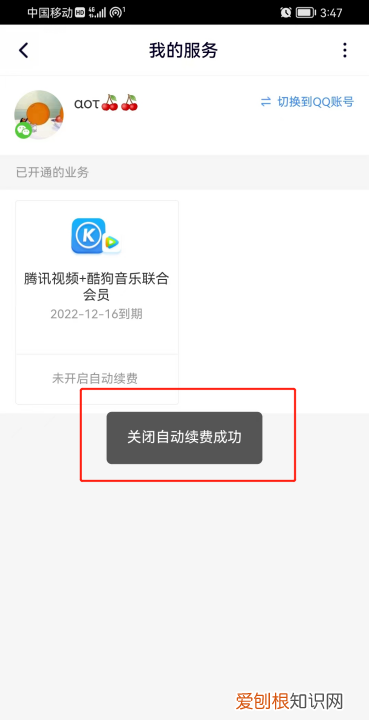
7、这样自动续费就取消啦 。
文章插图
如果需要再次开通VIP,进入VIP页面开通即可 。
以上就是关于腾讯会员怎么取消自动续费,腾讯会员应该怎样取消自动续费的全部内容,以及腾讯会员应该怎样取消自动续费的相关内容,希望能够帮到您 。
推荐阅读


- 为什么直播没有声音怎么办,花椒直播没声音要怎样才可以调整
- 电脑键盘该怎样才能截屏,电脑怎样用键盘截屏快捷键
- 值得收藏的宝藏网站 7个免费的宝藏网站值得收藏
- 苹果怎么拉黑人家号码,苹果手机怎样才可以拉黑
- soul应该怎样才能修改名字,soul为什么有的名字搜索不到
- wifi信道什么意思 wifi信道分析
- 苹果手机录音怎样才可以发到微信上
- 身体不好的人要远离这四种水果 4类人最好别吃这些水果
- 手机充电宝上飞机随身携带还是托运