
文章插图
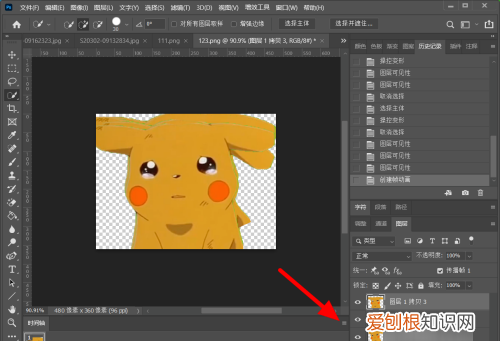
4、完成创建 , 点击菜单 。
文章插图
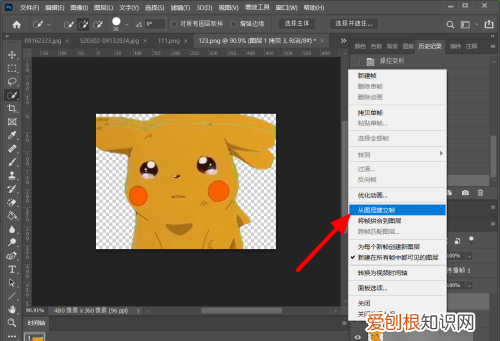
5、出现选项 , 点击从图层建立帧 。
文章插图
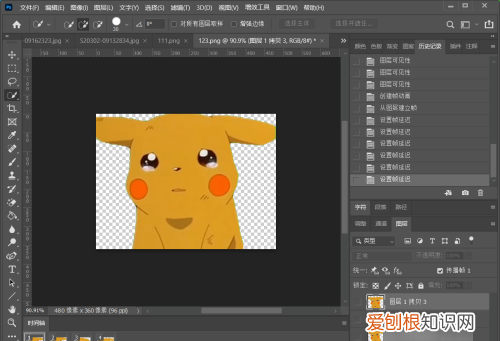
6、设置每个图案的时间 。
文章插图
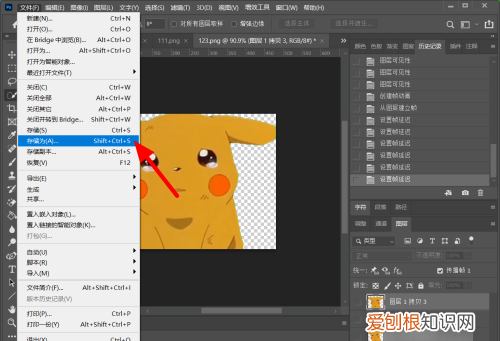
【ps时间轴应该要怎么做帧动画,ps时间轴怎么做帧动画怎么保存】7、在文件选项下 , 点击存储为 。
文章插图
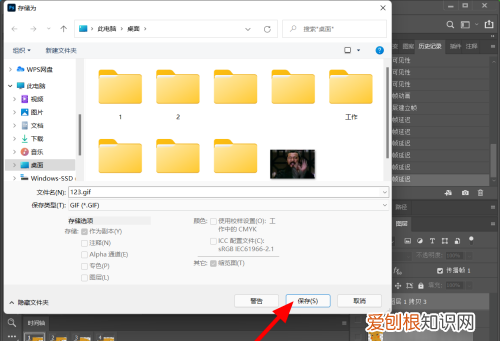
8、选择格式为GIF , 点击保存 。
文章插图
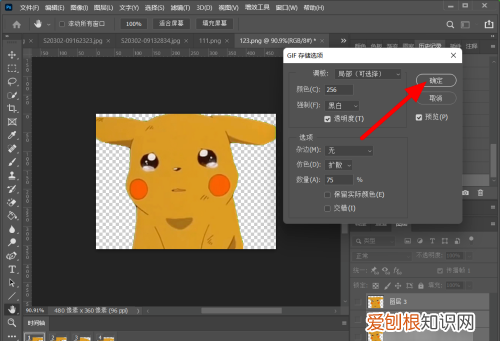
9、点击确定 , 这样就制作动画成功 。
文章插图
ps怎么做逐帧动画钟表使用PS制作逐帧动画的步骤:
所需材料:PS CS6演示 。
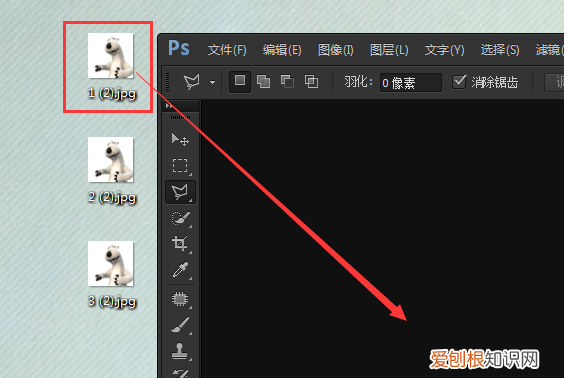
一、首先打开PS软件 , 把第一帧图片拖入PS内 。
文章插图
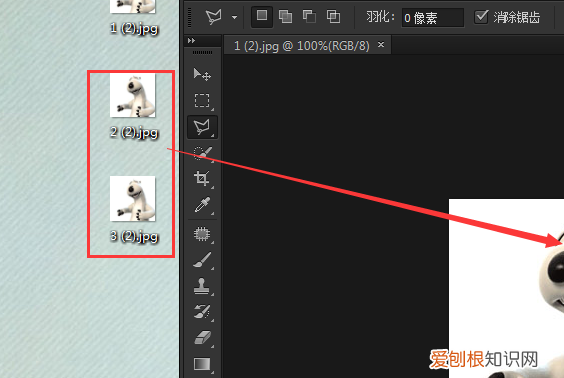
二、接着再把剩下所有帧逐一拖入PS内 。
文章插图
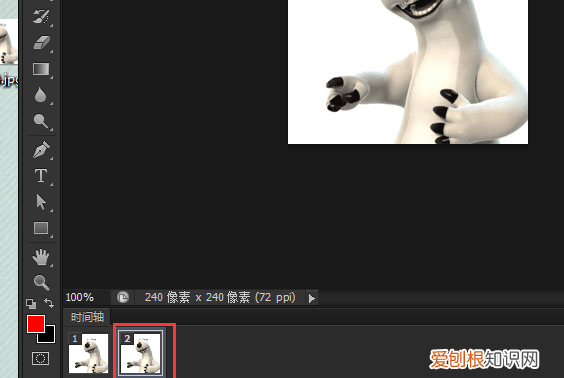
三、点击时间轴工具条上的新建帧按钮 , 点击选中第二帧 。
文章插图
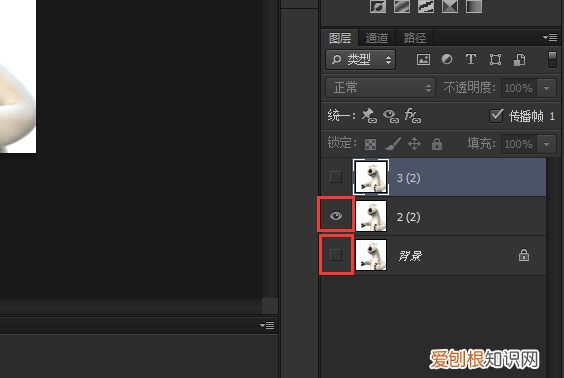
四、在图层窗口内隐藏其它帧 , 只显示第二帧的图片 。
文章插图
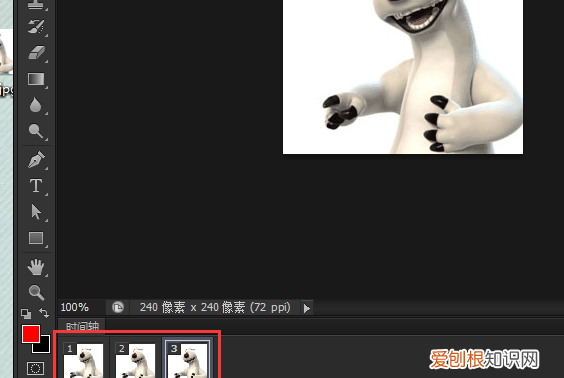
五、接着使用相同步骤把所有帧全部添加进来 。
文章插图
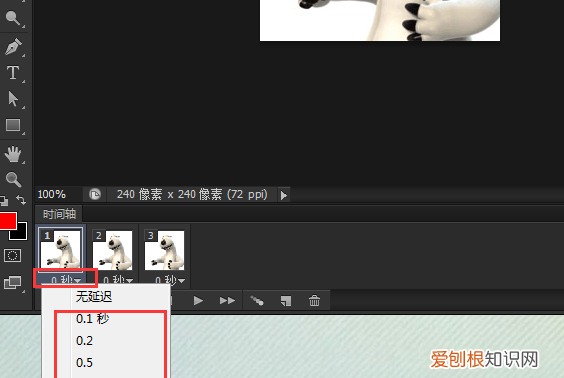
六、然后给每一帧设置播放时间 。
文章插图
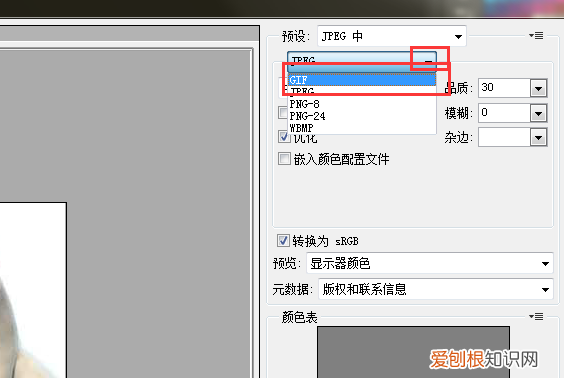
七、播放时间设置完毕后 , 按下Ctrl+Alt+Shift+S快捷键打开存储为Web格式窗口 , 设置保存格式为GIF 。
文章插图
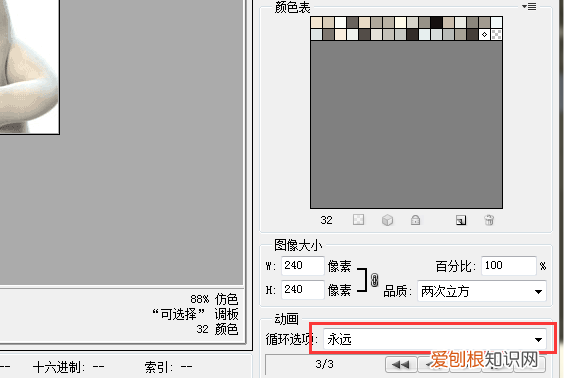
八、设置循环选项为“永远” , 点击“存储” 。
文章插图
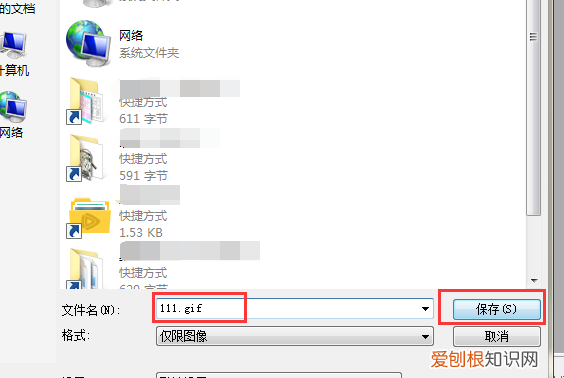
文章插图
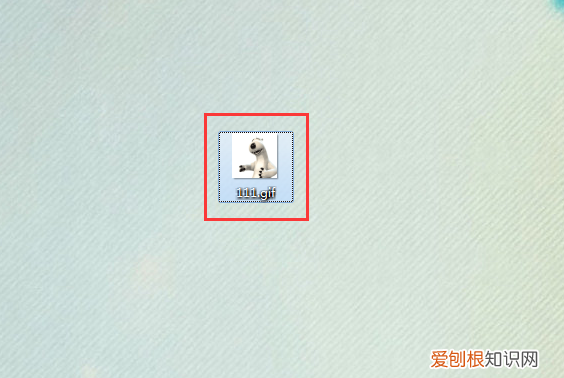
十、这样就可以通过几张图片制作出一个逐帧动画了 。
文章插图
ps怎么创建帧动画视频ps创建帧动画的方法如下:
1、首先准备好十张图片 , 然后在PS中打开
2、在菜单栏中点击窗口→时间轴 , 再点击创建帧动画
3、第一个对应的就是下面的第一个的图层 , 然后再点下面的那个新建帧
4、新建后就点对应的图层那个图片 , 这样依次将所的图层都这样弄出来
5、对应好之后效果如下
6、再按下面的这些三角按钮设置每张图片的播放时间 , 以及下面的播放次数
7、然后保存为web , 先返为GIF图片保存 , 这样就制作成一张自动轮放的帧动画了
以上就是关于ps时间轴应该要怎么做帧动画 , ps时间轴怎么做帧动画怎么保存的全部内容 , 以及ps时间轴应该要怎么做帧动画的相关内容,希望能够帮到您 。
推荐阅读


- 花椒直播如何删除回放,花椒直播的动态怎样删除
- win0要怎样合并磁盘,win10如何合并硬盘分区
- word怎么才可以不显示回车符
- 蚂蚁庄园怎么主动揍别人小鸡,支付宝蚂蚁庄园怎么揍别人的小鸡
- 使用win0系统,win0如何合并磁盘
- 怎样创建一张密码重置盘,如何用u盘创建密码重置盘
- 定频空调和变频空调哪个更省电 定频空调与变频空调的四大区别
- 优酷怎么才能投屏,优酷怎么投屏到电视上不收费
- win0自启动管理在哪里,如何管理开机启动项win10