
ps倒影效果怎么做如下:
工具/原料:lenovo R7000、Windows10 20H2、Adobe Photoshop 2021 22.1.1 。
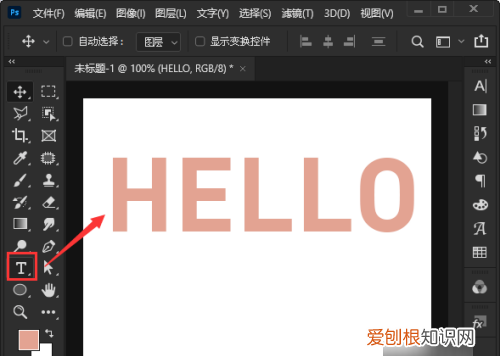
1、我们用【文字工具】输入“HELLO”你好的英文字 。
文章插图
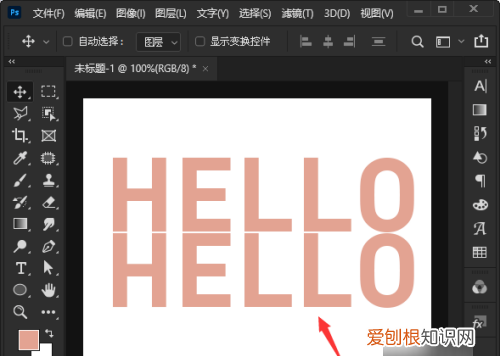
2、我们按住【ALT】键,把HELLO的英文字拷贝一个移动下来 。
文章插图
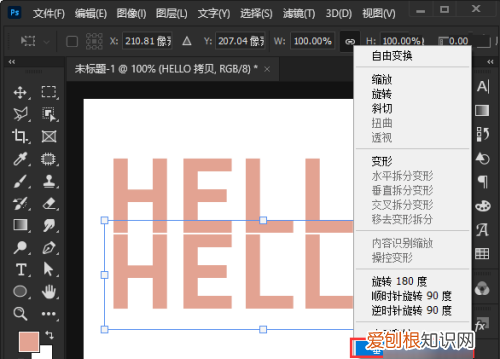
3、接着,我们选中拷贝的英文字,右键选择为【垂直翻转】 。
文章插图
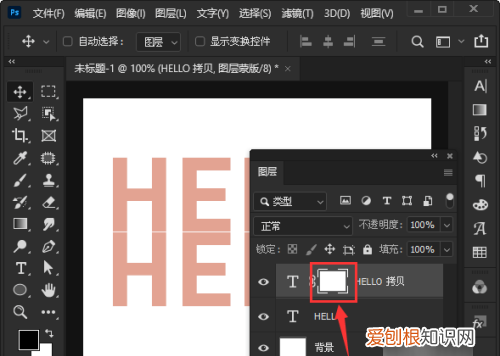
4、我们给垂直翻转的文字图层添加上【蒙版】 。
文章插图
5、接下来,我们选中蒙版,点击【渐变工具】把颜色设置为黑白渐变,然后把鼠标从下向上拖动(新手需要耐心多操作几遍,直到效果满意为止) 。

文章插图
6、最后,我们看到HELLO的英文字就变成倒影效果了 。
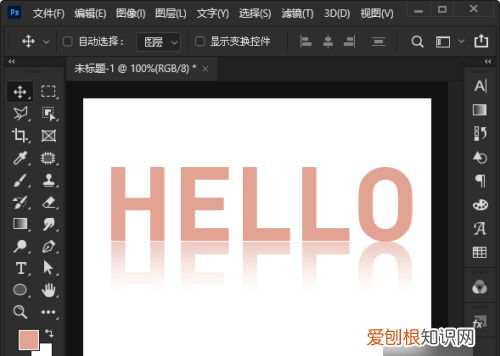
文章插图
ps里怎么做倒影效果倒影的话直接ctrl+j出现一个副本,然后ctrl+t然后右键垂直翻转,拖动到合适位置,给图层添加一个蒙版,然后选中渐变工具渐变类型是前景色到透明渐变颜色选择黑色鼠标点击选中蒙版图层然后再刚才做的倒影上面拉一个渐变(可根据需要效果适当渐变)就可以了
以上就是关于ps要怎么制作倒影效果,怎么用ps制作倒影效果的全部内容,以及ps要怎么制作倒影效果的相关内容,希望能够帮到您 。
推荐阅读


- 高丽参怎么吃,家里有点高丽参长出来小虫怎么办各位大大
- 和平饭店乐队主唱,和平饭店乐队什么风格
- 电动车带电瓶怎么托运,电动车的电瓶怎么托运
- 裙带菜梗的做法,裙带梗炒肉的做法大全
- 中国科学院大学在北京哪个区
- 手机淘宝卖家中心在哪,手机上淘宝的卖家中心在哪儿
- 抗日黄埔毕业参加北伐有两个哥哥的是什么小说
- 金坷垃的真实成分到底是什么
- 红曲米有什么功效怎么吃,高粱米的作用功效