
文章插图
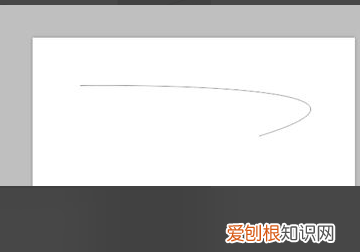
6、这样曲线就画好了 , 如下图所示就完成了 。
文章插图
ps如何画曲线PS可以通过钢笔工具画出曲线 , 快捷键为P 。
1、用电脑里的PS软件创建新画布 。
2、点击选择左侧工具栏的钢笔工具 。
3、长按鼠标左键画出想要的曲线弧度 。
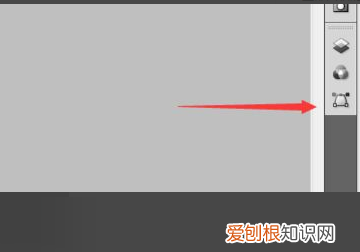
4、点击右下角路径选项 。
5、点击用画笔描边路径即可 。
ps怎么画出想要的曲线1、演示使用的软件为图像处理软件photoshop , 本次使用的版本为photoshopCS6 。
2、为了演示如何在photoshop中进行流畅曲线的绘制 , 我们打开PS并选择左侧工具栏中的钢笔工具 。
3、使用钢笔工具在新建的空白图层上进行一条直线的绘制 , 只需连接两点即可 。
4、此时点击我们所绘制直线的中间部分 , 添加一个锚点并向下拉去 , 可以看到此时的直线会变成一条流畅的曲线 。
5、单击鼠标右键选择添加描边 , 然后在弹出的窗口中是确定 。
6、点击确定关闭描边设置窗口后 , 可以看到 , 此时我们已经使用钢笔工具画出了一条流畅的曲线 。
【ps应该怎么样画曲线,ps里怎么弄弯曲的线条图片】以上就是关于ps应该怎么样画曲线 , ps里怎么弄弯曲的线条图片的全部内容 , 以及ps应该怎么样画曲线的相关内容,希望能够帮到您 。
推荐阅读


- 爸爸的弟弟叫什么农村叫法
- 怎么泡酸豆角最简单的
- 生根粉的作用和使用方法,买的花草种上了生根粉怎么用杀菌
- 红色元素是什么意思,微信头像红色是什么意思
- 网红椰子水适合谁喝,生椰子水喝出异味还能喝吗
- 朋友聚餐吃什么底料的火锅
- 垃圾分类碎镜子属于什么垃圾,镜子属于什么垃圾分类
- 青花椒与红花椒哪个更麻更香,红花椒和青花椒味道有什么区别
- 知乎如何关闭关注了我,知乎里如何取消被别人关注的人