
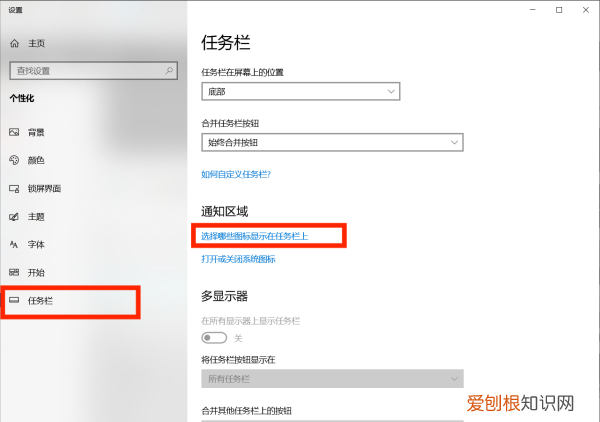
文章插图
3、在“系统图标”窗口里,我们可以看到音量、网络、电源等选项,如果被关闭了,那么图标就会不见 。只要将不见了的图标设置为“开启”就可以了,设置好之后,在系统右下角就可以看到不见了的图标出现了 。
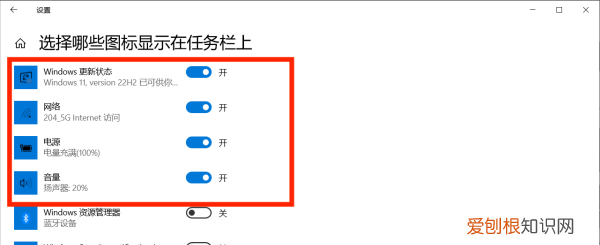
文章插图
笔记本电脑桌面图标不见了怎么恢复原状操作系统:win7 64位旗舰版
笔记本电脑桌面图标不见了怎么办 ?桌面图标在计算机可视操作系统中扮演着极为重要的角色,我们可以在图标上单击或双击一下就可以执行一段命令或打开某种类型的文档 。如果桌面图标不见了怎么办呢?下面一起来学习下笔记本桌面图标没了的解决方法 。
情景一:刚安装完系统发现桌面上只有一个回收站
1、右键点击桌面的空白处选择个性化 。
2、再点击右上角的更改桌面图标,之后在将所需要的图标前面的勾选上,点击确定之后 。
3、这样图标又回到桌面上了 。
情景二:桌面图标、任务栏都没了
1、同时按下ctrl键+alt键+delete键,调出任务管理器 。
2、点击文件选择新建任务(运行) 。
3、在打开的后面输入explorer或者explorer.exe点击确定即可 。
电脑桌面什么东西都没有了怎么办电脑桌面上的东西都没有了,可以这样设置恢复:
方法一:
1、首先在空白桌面上右击,然后点击查看,再点击 “显示桌面图标 ” 。
2、然后就可以看到 桌面图标又回来了。
方法二:
1、首先右击电脑空白处,然后点击“ 个性化 ” 。
2、然后点击左侧的“ 更改桌面图标 ” 。
3、然后可以将 没有勾选的全部勾选一下。
4、最后点击 确定 即可 。
【笔记本电脑桌面图标不见如何恢复】以上就是关于笔记本电脑桌面图标不见如何恢复的全部内容,以及笔记本电脑桌面图标不见如何恢复的相关内容,希望能够帮到您 。
推荐阅读


- 如何调整照片格式大小,如何调整电脑图标大小
- 稀奶油是淡奶油吗,稀奶油和淡奶油味道有什么区别
- 微博上面怎么换头像,微博怎么更换头像和昵称?
- 知乎上的回答怎样删除,知乎怎样删除回答的问题
- 优酷要怎样才能切换账号,怎么退出优酷会员账号续费
- 如何轻松打开超市的袋子,山姆的干货袋子怎么打开的
- 如何将抖音转发到微信朋友,抖音该如何复制链接到微信里面
- 怎么调整脚注上方的横线,word如何加脚注上面的横线
- 知乎该如何删除回答,知乎上怎么删除自己发布的问题