
一个骚操作来了!
!
!
!
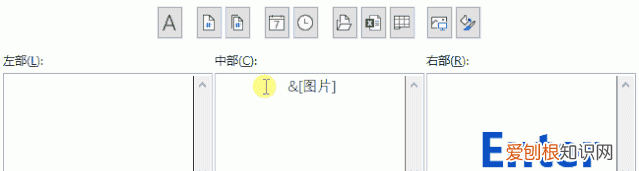
进入页眉设置,在图片代码前,狂敲回车键,让其进行换行 。
文章插图
你自己看看预览效果,水印是不是往下跑了?
是不是觉得蠢蠢的哈哈,这是我自己发掘的一个小蠢招,一般人我不告诉他~
使用换行符,本质上就是给图片的上面添加一些空白行,把图片往下挤,才会形成我们想要的效果 。
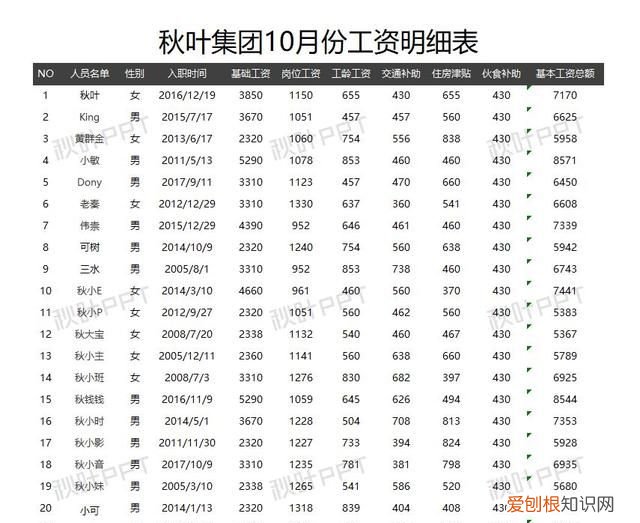
那如果说想要这样的效果——
文章插图
整个页面上有多个 logo,该怎么做呢?
注意了,页眉页脚每一节只能添加一张图片,所以——
先在 PPT 或者其它工具里,把多个 logo 排列好,把它们变成 1 张图片,然后插入页眉就好了~~
自己练练手吧~
玩法 3:批量打印底端标题
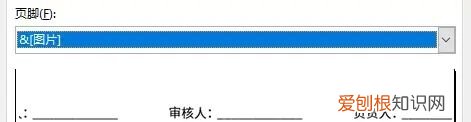
同样页脚插入图片,我们还能批量做底端标题!
批量打印顶端标题我们知道可以用【打印标题】功能 。
那如果每一页的底部都要打印上一些固定的内容,打印标题功能用不了怎么办?
简单!
把底端需要批量打印的内容变成图片,放到页脚上就好啦~
文章插图
当然,如果底端标题结构比较简单的话,可以直接在页脚设置文本即可 。
但如果底端标题结构复杂的话,使用插入图片的方法就显得方便了许多~
怎么样?是不是很赞呢?
这几招页眉页脚的妙用,有没有打开你关于页眉页脚用法的脑洞?
私信回复关键词【插件】~
获取Excel高手都在用的“插件合集+插件使用小技巧”!
文章插图
推荐阅读


- 狗腹水是怎么引起的,狗狗腹水治疗最快最好的方法
- cdr如何才可以导入ps,ps多个图层如何导入cdr不变
- 抖音喜欢的作品怎么删掉啊,抖音里喜欢的作品应该怎样删除
- 电脑win0如何合并磁盘,win7怎样合并磁盘分区
- 酷狗音乐该如何定时关闭,酷狗音乐定时关机怎么设置
- 在ps里出现不能完成请求,ps打不开暂存盘已满如何解决
- word应该要怎么修改页码,word中怎么改页码起始位置
- 怎么看手机系统版本,手机的系统要怎么样查看
- cad查找及替换功能的运用