
,下载安装并打开软件,即可轻松进行抠图操作 。

文章插图
2、打开软件后,根据需要抠图的图片性质,选择对应的功能分区后进入操作页面,下面是软件的操作页面 。

文章插图
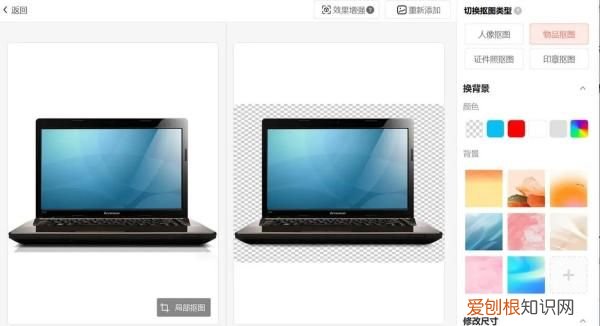
3、上传好图片后等待软件自动抠图 。还可以在右侧功能区内选择图片的背景和修改尺寸 。还可以选择自己想要的背景 。下面展示一下效果~
文章插图
是一款智能抠图软件,智能AI识别,一键自动抠图,精准细节处理,适用于电商、营销设计、日常生活、办公等各类场景,满足日常图片编辑需求,功能强大的一站式作图工具 。
ps用钢笔工具抠图以后如何从路径变成选区ps里钢笔工具吧图扣完后在路径里反选需要同时按下ctrl+shift+i按键进行反选 。此外,也可以通过如下步骤反选:
1、首先在ps中打开一张图片,然后点击左边的快速选区工具 。
2、完成上一步之后,将自己想要抠的部分勾出 。
3、然后在窗口的选择中,选择反向,快捷键如图所示 。
4、完成上一步之后,就可以看到图中的选区反向了 。
【ps怎样反选,ps套索工具怎么反选抠图】以上就是关于ps怎样反选,ps套索工具怎么反选抠图的全部内容,以及ps怎样反选的相关内容,希望能够帮到您 。
推荐阅读


- 已关闭无线功能怎么样才能开启
- ps怎么调出赛博朋克风
- qq照片墙怎么设置,QQ的照片墙怎么样设置
- 怎么在电脑上打出顿号,在电脑上怎么打出顿号的符号
- 如何删除word文档的页眉,wpsword文档怎么删除页眉
- 高明黄花风铃木在哪儿
- win10怎么看自己电脑内存条的频率
- 酷狗怎样识别音乐,酷狗音乐听歌识曲用不了
- 酷我音乐设置铃声该如何设置,《酷我音乐》怎么设置铃声歌曲