
文章插图
注意事项:
1、不同的版本,操作方法可能会不一样 。
2、“选项”部分的操作可以根据自已需要进行设置,转换过程需要一点时间,要多一点耐心等待 。
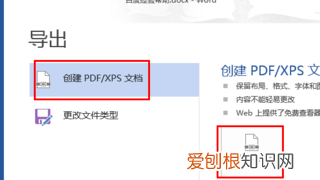
word怎么转换成pdf1、在打开的word系统设置菜单中默认为“信息”,在这里我们选择“导出”,之后一次选择“创建PDF/XPS文档” 。
文章插图
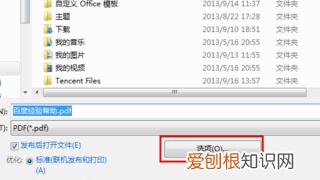
2、之后会打开“发布为 PDF或XPS”对话框,在对话框中选择“选项”按钮,这里面有我们需要设置的内容
文章插图
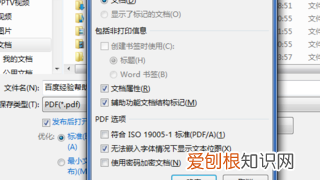
3、点击“选项”按钮后,就打开“选项”对话框,我们主要的操作是在“页范围”里面,默认是“全部”
文章插图
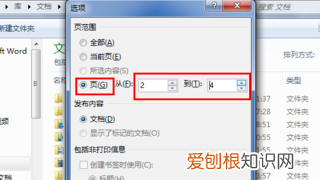
4、选择“页”,然后再“从”和“到”之间输入选择我们要转换为pdf文件的页的范围,最后点击右下方的“确定”按钮,完成设置
文章插图
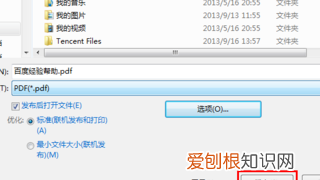
5、所有的设置都已经完成,现在我们只要点击右下方的“保存”按钮,就可以将我们指定范围的2到4页输出保存为pdf格式的文件了
文章插图
以上就是关于word要咋才能转换为pdf,电脑word怎么转换成pdf的全部内容,以及word要咋才能转换为pdf的相关内容,希望能够帮到您 。
推荐阅读


- dos窗口该如何打开,进入dos界面的方法
- 快手要咋才能隐藏作品,《快手》批量隐藏作品方法视频
- 要怎么样锁定ps图层,ps怎么锁定长宽比调整图层大小
- 和金银花很像的花叫什么,红色的金银花叫什么名字
- 公子倾城皇上在保护谁,公子倾城大皇子为什么恨陌轻尘哪
- 手机yy怎么进入频道,手机yy怎么进入子频道
- PS里怎么用矩形工具画圆,PS该怎么才可以把矩形变成圆
- dos窗口该如何开启,win进入dos界面怎么进入管理员
- cdr应该咋滴才可以将文体将文体制作成弧形