
文章插图
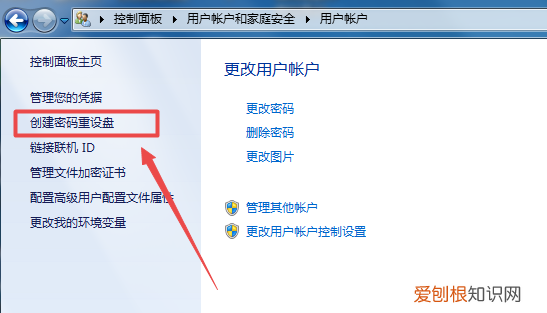
6、然后点击界面左侧的“创建密码重设盘” 。
文章插图
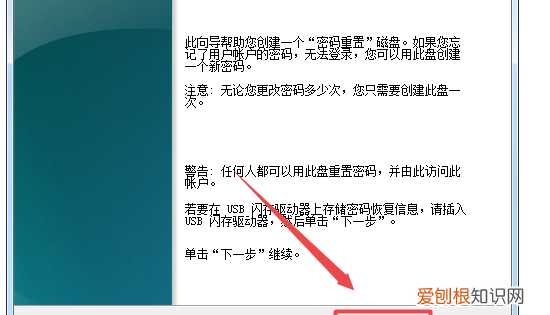
7、再点击弹出框中的“下一步”按钮 。
文章插图
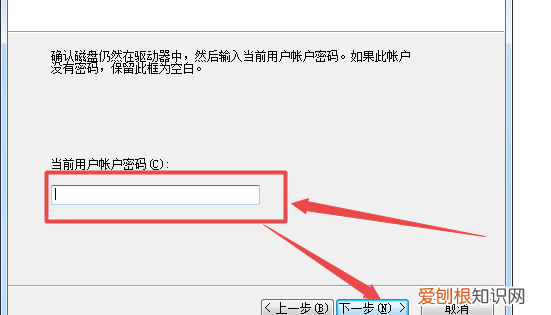
8、在输入栏中,输入当前电脑正在使用的密码后,点击“下一步” 。
文章插图
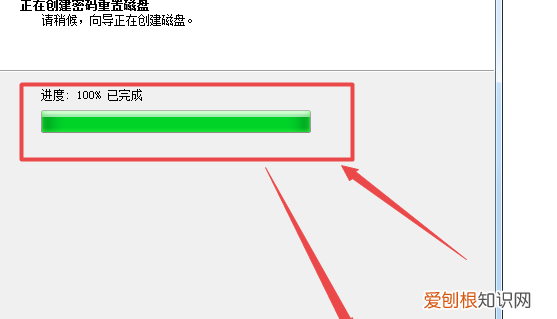
9、当进度达到100%后,再点击“下一步” 。
文章插图
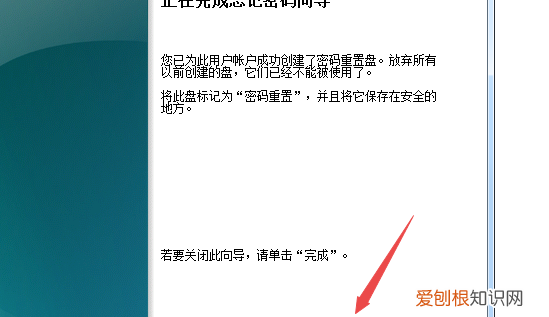
10、这样密码重置盘就创建成功了,点击“完成”按钮退出就可以了 。
文章插图
笔记本电脑密码重置盘怎么弄笔记本电脑密码重置盘制作方法如下:
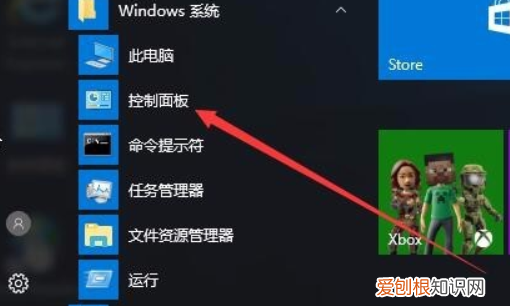
1、准备一个U盘,插入电脑的USB端口,在Windows10桌面,依次点击“开始/Windows系统/控制面板” 。
文章插图
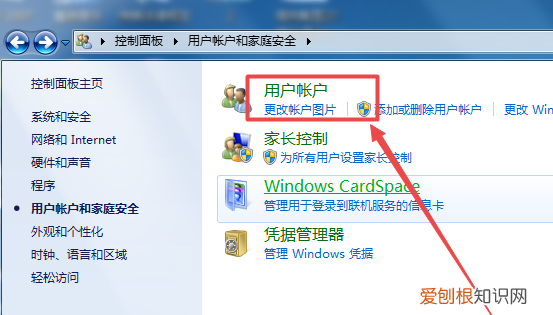
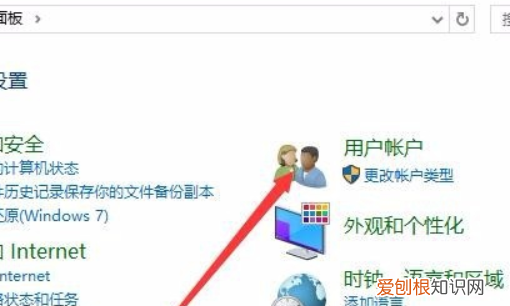
2、进入新窗口中,点击“用户账户” 。
文章插图
3、进入新窗口中,点击左侧边栏的“创建密码重置盘” 。

文章插图
4、弹出创建密码重置盘的向导,点击下一步 。
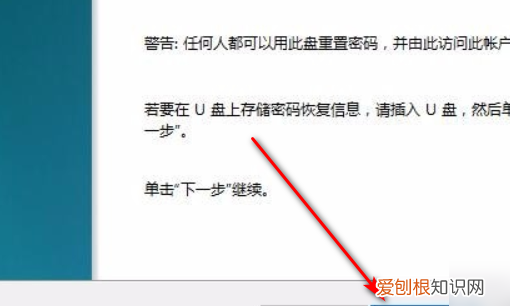
文章插图
5、进入窗口中,选择插入的U盘,点击下一步 。
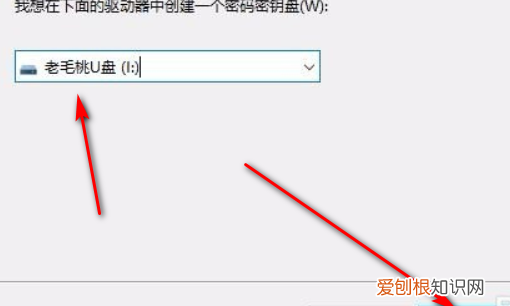
文章插图
6、显示制作过程,到100%,点击下一步 。
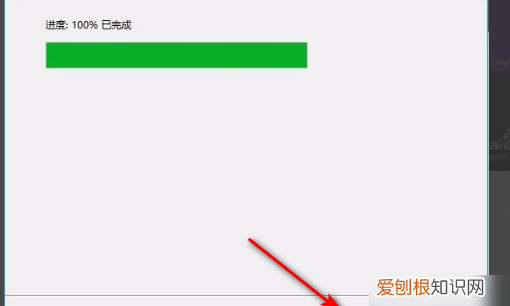
文章插图
7、弹出制作完成窗口,点击“完成”即可 。
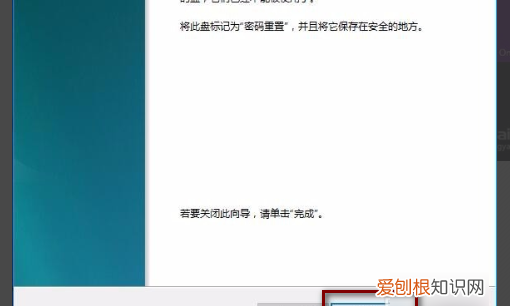
文章插图
【网络电视密码怎么重设,密码重置盘该怎么才可以创建】以上就是关于网络电视密码怎么重设,密码重置盘该怎么才可以创建的全部内容,以及密码重置盘该怎么才可以创建的相关内容,希望能够帮到您 。
推荐阅读


- 羊肉串腌料配方,烤羊肉串腌料配方
- cdr里抠图要怎么样做,cdr中间有个正方形怎么去掉
- excel应该怎样算标准差,Excel如何计算平均数和标准差
- 为什么tnt粉丝叫lows
- PPT如何插入Excel文档
- 明太子是什么鱼的籽,明皇太子后代应该叫什么
- qq账号被回收了是什么意思
- cdr居中对齐应该怎么样进行操作
- 新版手机qq勋章墙不见了,手机QQ怎么设置显示我的勋章墙