
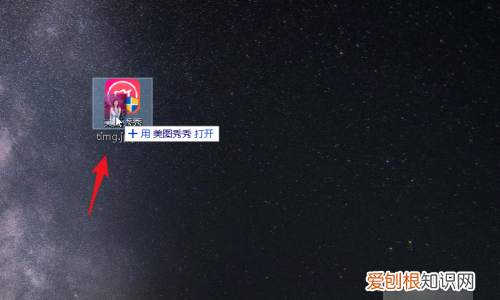
文章插图
2、打开照片后,点击上方的“抠图”的选项 。

文章插图
3、点击进入抠图界面,选择左侧的自动抠图的选项 。

文章插图
4、点击后,使用抠图笔在需要抠取的主题上画线,抠图笔为绿色的线 。如果选中了其他的部分,点击上方的删除笔,在需要删除的地方划线即可 。

文章插图
5、选中需要抠取的部分后,点击下方的“完成抠图”的选项 。
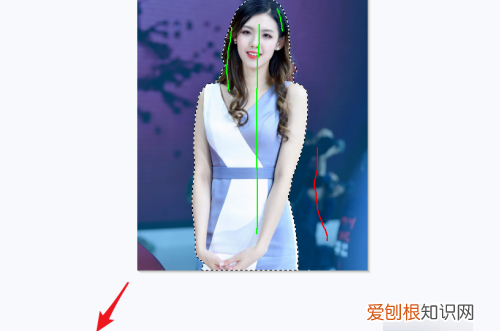
文章插图
【美图秀秀要如何才可以抠图,美图秀秀怎么抠图保存到相册】6、点击后,可以调整抠图的大小 。调节后,点击完成的选项 。
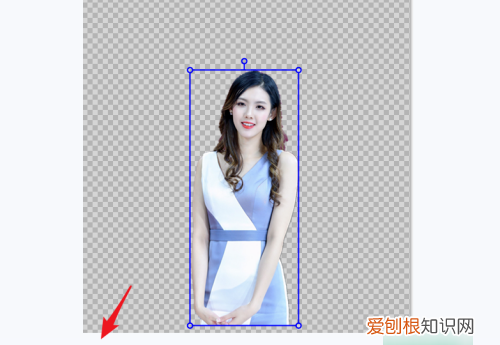
文章插图
7、完成抠图后,点击右上方的保存的选项 。
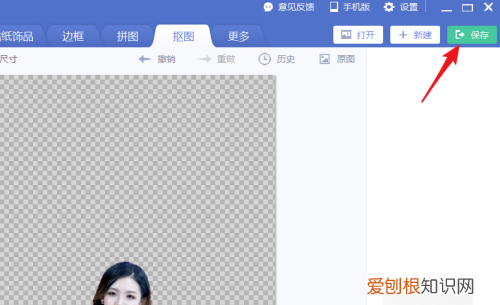
文章插图
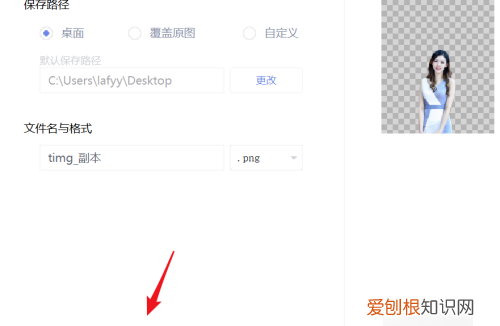
8、在保存界面,将格式设置为png格式,点击下方的保存即可 。
文章插图
美图秀秀怎么抠图美图秀秀抠图教程手机及软件版本:iPhone xr 13.4.1 美图秀秀8.8.70
电脑及软件版本:Winows7 美图秀秀4.0.1
美图秀秀是一款非常受欢迎的免费处理图片的软件,它操作简单,受到很多人的青睐,用美图秀秀怎么抠图呢?
如果是手机:
1、打开美图秀秀,选择一张照片;
2、在底部菜单栏找到【抠图】;
3、选择一键抠图后,可以看到主体部分已经变红 。
4、再点击图片,选择右下角的“手指”,点击图片主体上的黑色部分,可以将没有选中的部分选中,点击右下角的“勾” 。
5、选择下边的素材可以将图片主体的背景替换,选择“√”保存即可 。
如果是电脑:
1、首先打开美图秀秀,选择抠图,打开图片;
2、选择自动抠图或者手动抠图,这里以手动抠图为例,把要保留的前景全部抠出,选择完成即可;
3、调整羽化边缘,选择背景格式,找一张提前准备好的背景替换即可;
温馨提示:美图秀秀仅能够进行一些简单的抠图,如果需要更专业的抠图,则应该选用更专业的软件 。
以上就是关于美图秀秀要如何才可以抠图,美图秀秀怎么抠图保存到相册的全部内容,以及美图秀秀要如何才可以抠图的相关内容,希望能够帮到您 。
推荐阅读


- 拼多多好友要咋才能删除,拼多多怎么清除好友关系
- 思域屏幕壁纸怎么设置,车载大屏幕怎么恢复出厂设置
- PS剪切蒙版应该怎样才可以用
- PPT文档咋插入Excel
- 巅峰赛500分什么水平,和平精英巅峰赛2000分什么概念
- 红豆红枣桂圆汤的做法,喝红豆桂圆红枣红糖汤吗会上火吗
- 南方潮湿天气如何除湿,北方人怕潮湿可不可以定居南方
- 盘点动漫中劳模美少女 动漫中最强的劳模有谁
- 丙烯酸是什么材料