
文章插图
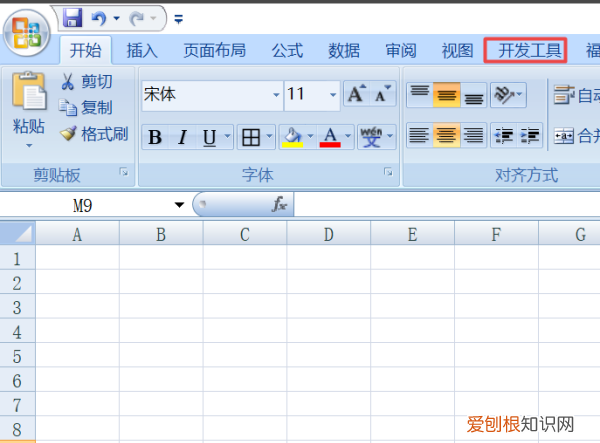
5、我们将在功能区显示“开发工具”选项卡勾选上,然后点击确定;

文章插图
6、我们之后点击工具栏中的开发工具;
文章插图
7、之后我们在里面就可以看到宏了,我们就可以进行录制宏,然后使用宏功能了 。
excel宏如何使用生成表格Excel表格宏功能的操作使用方法如下:
工具/原料:机械革命S3 Pro、Windows10、Excel2010
步骤:
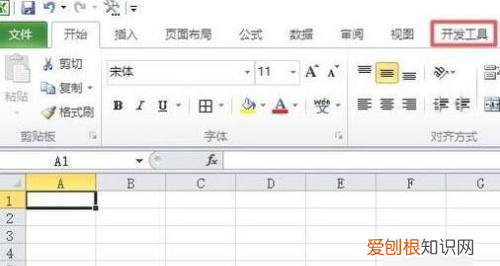
1、打开Excel,然后点击开发工具 。
文章插图
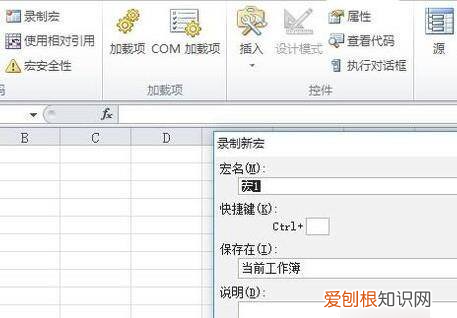
2、之后点击录制宏 。

文章插图
3、弹出的界面,直接点击确定 。
文章插图
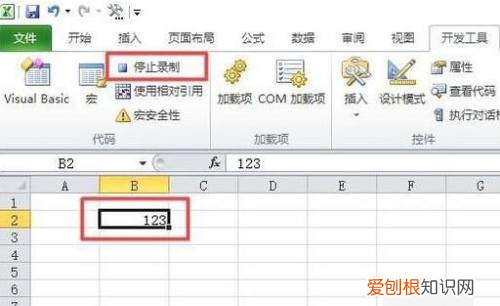
4、然后在表格中输入123,之后按回车键,然后点击停止录制 。
文章插图
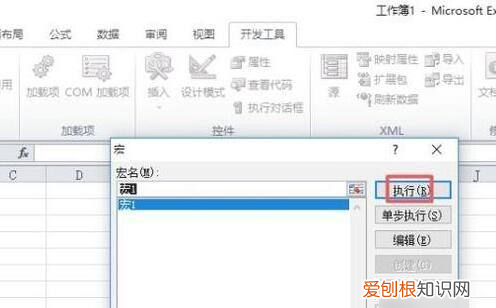
5、然后打开另外一或猜个Excel,之后点击宏 。

文章插图
6、弹出的界面,点击执行 。
文章插图
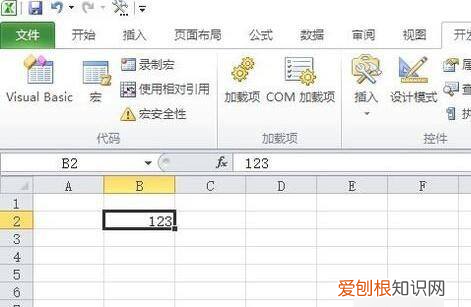
7、之后就会执行刚刚录制的宏了 。
文章插图
【Excel表格里的宏要如何用】以上就是关于Excel表格里的宏要如何用的全部内容,以及Excel表格里的宏要如何用的相关内容,希望能够帮到您 。
推荐阅读


- 怎样使用AI里面的蒙版工具,Ai应该怎么样才可以用蒙版工具
- PS里的图层怎么样锁定,如何解除PS中背景图层的锁定
- 王者荣耀怎么换头像,王者荣耀换头照片怎么做
- 谈谈所谓赚钱软件靠不靠谱
- 石油工业有哪些特点
- excel宏怎么使用方法,Excel表格里的宏如何用
- 巧克力有咖啡因吗,巧克力有咖啡成分
- 懒人染发梳怎么用,汉柔懒人洗染发剂有副作用
- 普通发票是否可以使用发票制单功能