
文章插图
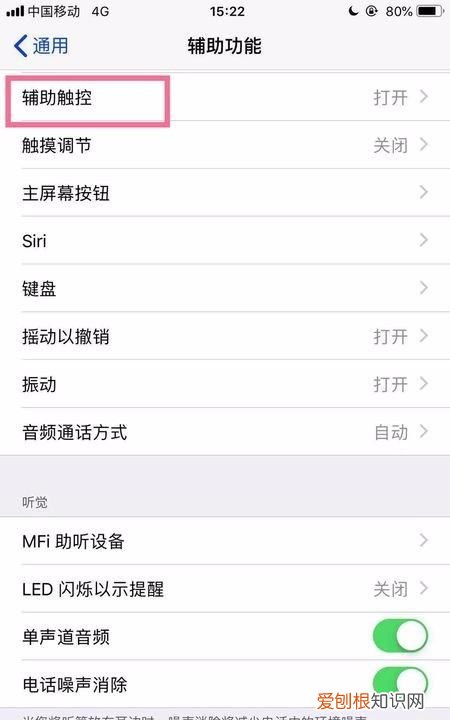
4、进入辅助功能界面之后,选择点击”辅助触控“选项,如下图所示 。
文章插图
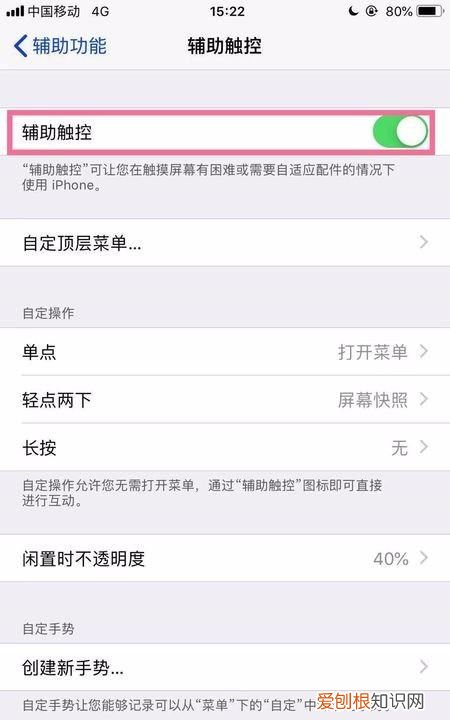
5、进入辅助触控界面之后,开启此功能后面的开关按钮,如下图所示 。
文章插图
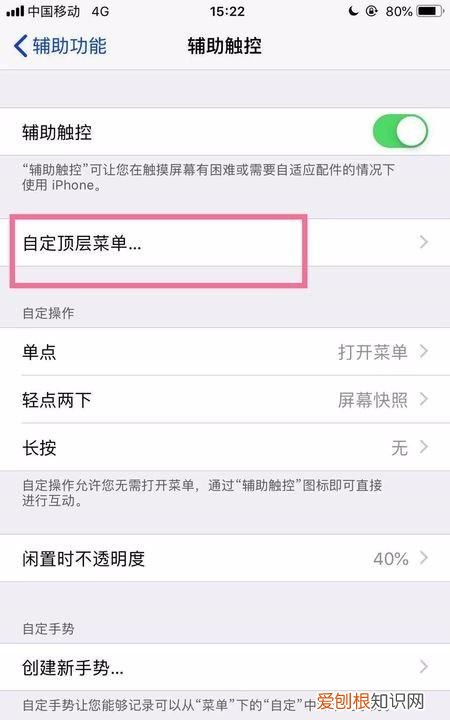
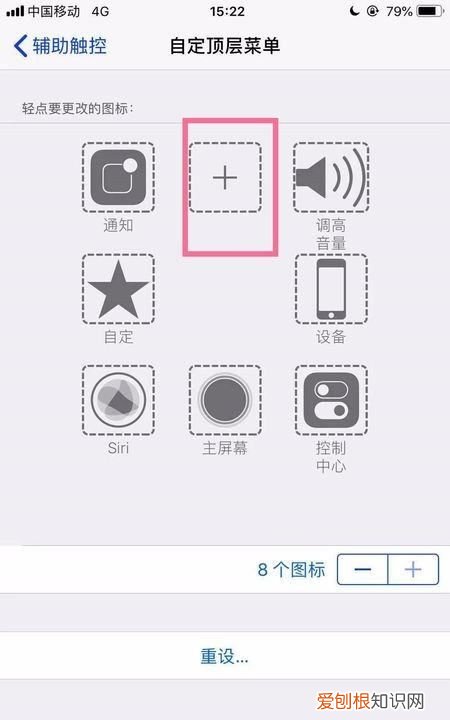
6、然后在辅助触控界面中,选择点击“自定顶层菜单”选项,如下图所示 。
文章插图
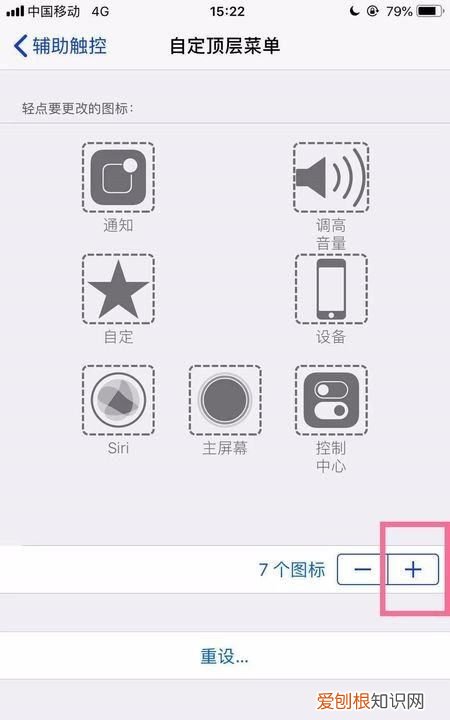
7、接着选择点击右下角的“+”选项 。
文章插图
8、然后再次点击屏幕中更大的加号键,如下图所示 。
文章插图
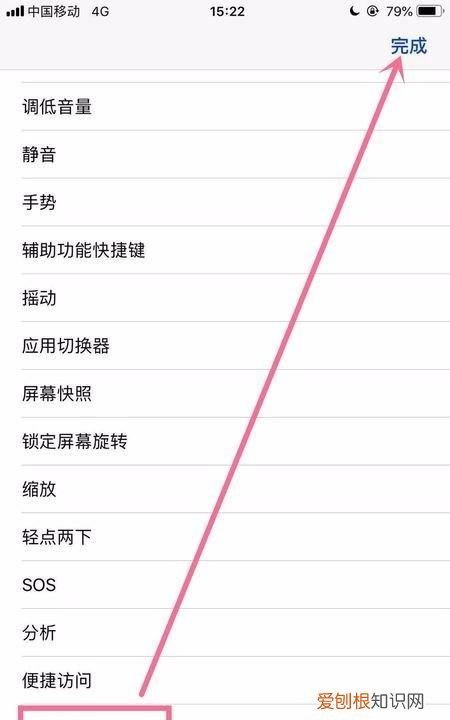
9、最后选择点击“重新启动”选项,并点击完成即可 。
文章插图
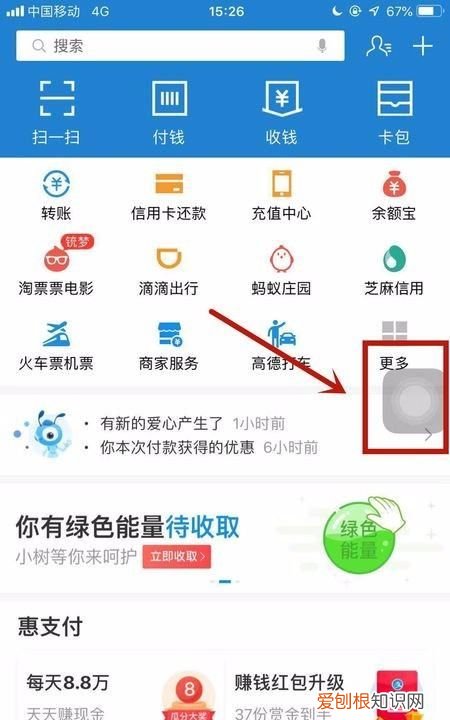
10、接着在手机屏幕上找到并点击小白点图标,如下图所示 。
文章插图
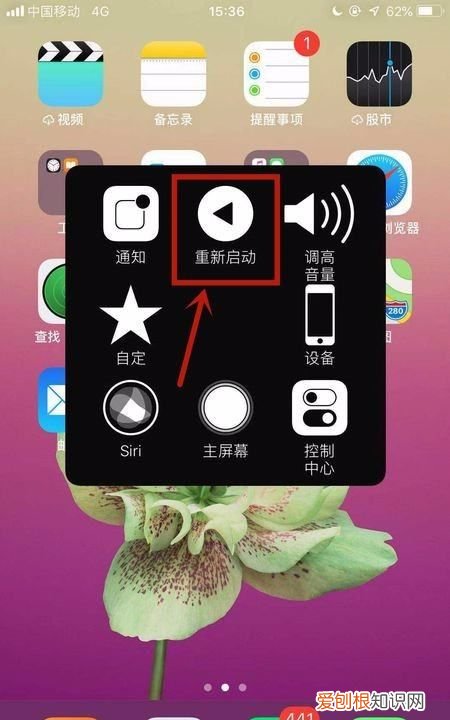
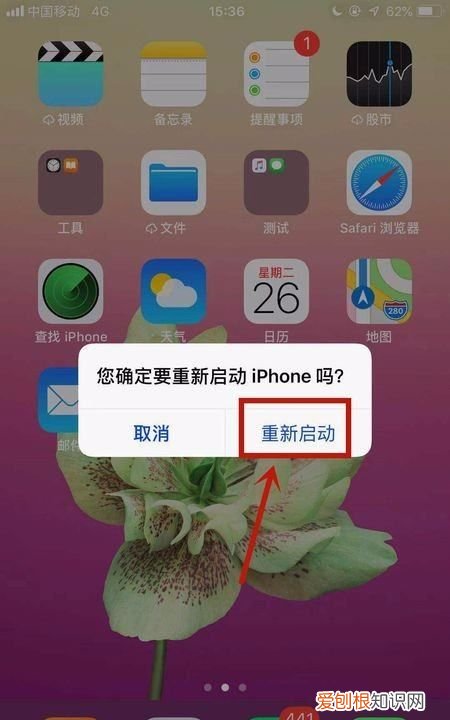
11、然后在弹出的窗口中,选择点击“重新启动”选项 。
文章插图
12、最后点击重新启动,等待系统重启完成就可以了 。
文章插图
【苹果手机怎么重启,在iphone可以咋重启手机】以上就是关于苹果手机怎么重启,在iphone可以咋重启手机的全部内容,以及在iphone可以咋重启手机的相关内容,希望能够帮到您 。
推荐阅读


- 口红c开头是什么意思,迪奥999c017开头是真的吗
- qq浏览器如何切换账号,qq浏览器应该如何才能换账号
- qq怎么查注册时间,怎么查看qq什么时候关联的
- 微信直播怎么送礼物特效,直播间怎么开启送礼物的功能
- word虚线怎么画出来,word文档应该咋插入虚线
- PS怎么才能批量裁剪
- 小米手机怎么禁止应用联网
- 买瓜是哪个电视剧,守了地里的瓜丢了家里的人什么电视剧
- ps影子效果该咋做,ps影子效果怎么做出来