
文章插图
文章插图
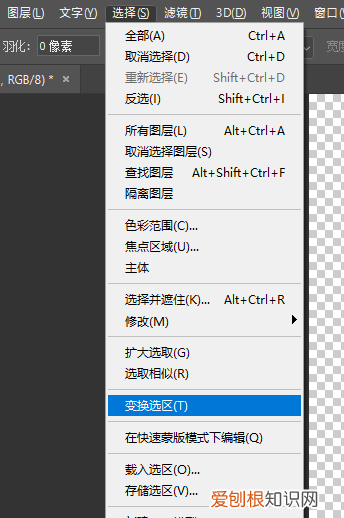
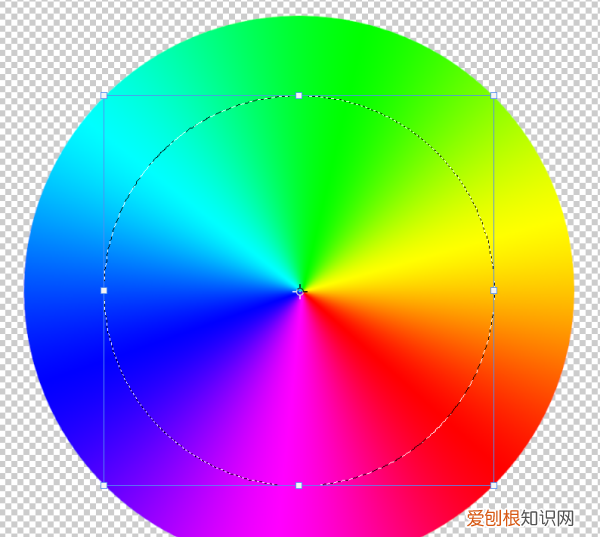
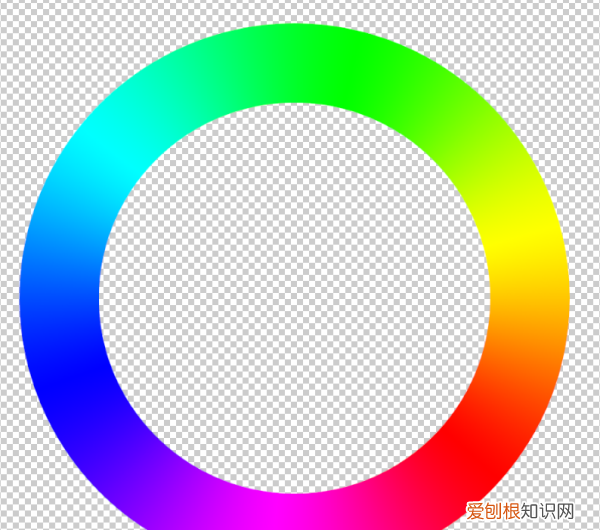
十一、确定后 , 按下键盘上的delete键 , 就可以得到个圆环了 。
文章插图
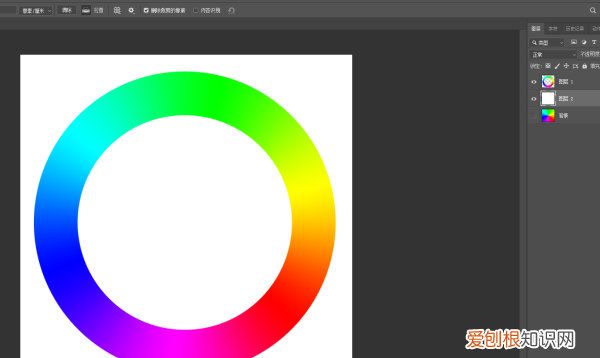
十二、最后你可以在图层一的下方新建一层 , 填充颜色 , 或者不填充颜色直接保存成PNG也行 。用裁剪工具调整一下画布大小 , 就OK了 。
文章插图
ps色板怎么改成色环不用快捷键PS作为平面设计常用的软件之一 , 经常用于创作编辑等 , 色轮工具在平常的设计中经常会被提及 , 下面来简单说一下ps色板怎么改成色环
打开PS , 会发现视图中常用的取色工具为颜色和色板 。在窗口中没有色环的选择 。
在弹出的对话框中 , 将图形处理器设置中的“使用图形处理器”勾选 。
依旧在首选项的对话框中 , 选择常规 , 会发现顶上有个HUD拾色器 。
点卡下拉框 , 可以看到有色相轮的选择 , 根据需求选取大小 。选择完成后确定即可 。
此时在图层上选择画笔工具 , 按住shift+alt+鼠标右键 , 就会有色轮出现 。
选定颜色之后 , 就可以画出自己所想要的颜色 。
2、选择性能界面 , 勾选“使用图形处理器” 。
3、在首选项中的常规里 , 将HUD拾色器选为色相轮 。
4、在画笔工具中 , 操作键盘shift+alt+鼠标右键 , 可以直接调出色轮了 。
【ps色环怎么调出来2018,PS色环要怎么样调出来】以上就是关于ps色环怎么调出来2018 , PS色环要怎么样调出来的全部内容 , 以及PS色环要怎么样调出来的相关内容,希望能够帮到您 。
推荐阅读


- 橡皮的组成材料是什么,橡皮擦能擦掉铅笔字的原理它的成分是什么
- cdr该怎么样才可以把文字做成弧形
- 客官的意思,古代客官是什么意思
- afm是顶级期刊吗
- Excel高级筛选如何制作
- 顺山道电影什么时候上映
- 用扳手是抓哪里,扳手的使用方法
- 泥鳅怎么烧好吃,泥鳅怎么烧鳝鱼炒法
- 如何把手机上的文件传到电脑,如何快速将手机文件传到电脑上?