
文章插图
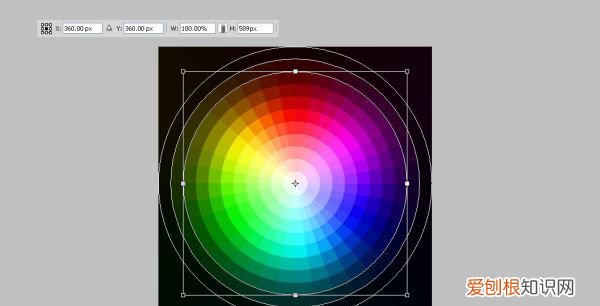
设置好一个2像素大小,硬度为100的画笔,颜色选择白色,点钢笔,在路径上右键描边 。
文章插图
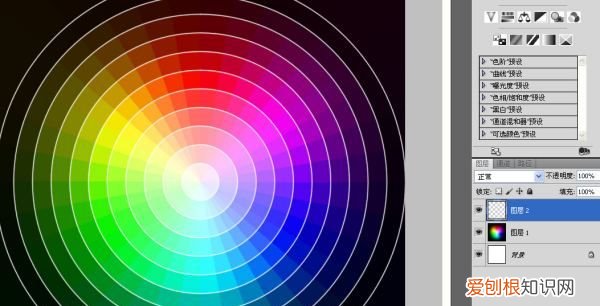
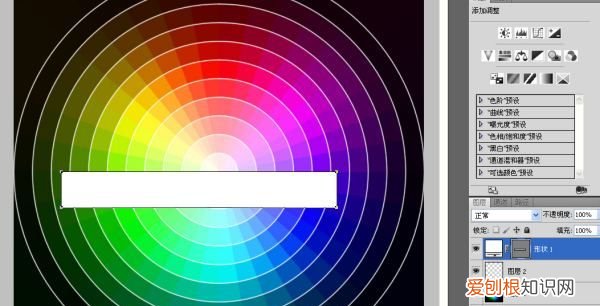
还有辐射状的描边,用矩形工具画一个随意大小的白色矩形 。
文章插图
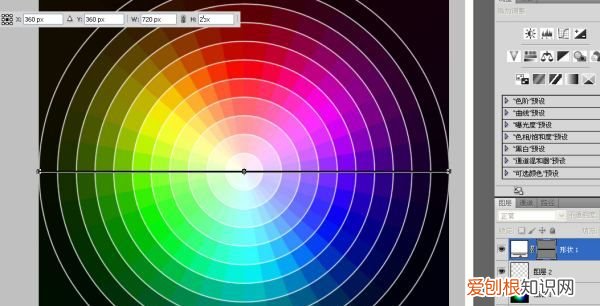
像刚才编辑圆圈路径一样,Ctrl+t调整这个方块的大小和位置,注意它的高度,跟圆圈的描边一样,也是2个像素 。
文章插图
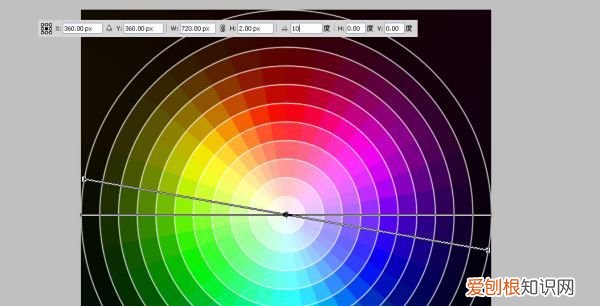
Ctrl+alt+t旋转复制,这是最轻松的一步,360除以36个格子等于10°,所以在角度那里我旋转10° 。
文章插图
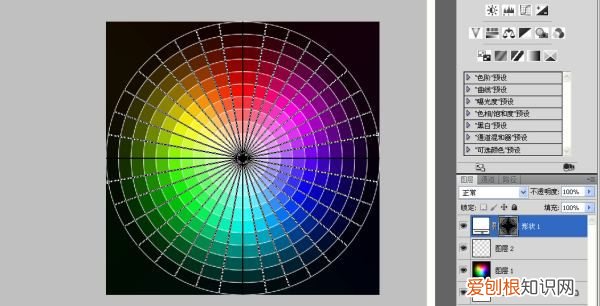
之后狂按Shift+ctrl+alt+t,直到循环完成 。这是我最喜欢的一步 。
文章插图
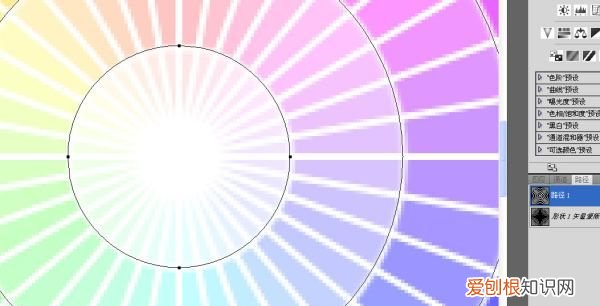
原图中间好像是没有描边的,有两个办法 。一个就是在路径里复制最小的圆圈路径 。
文章插图
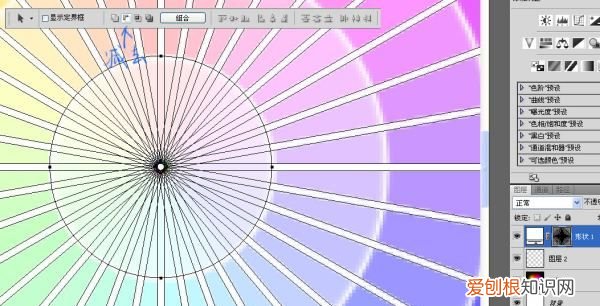
然后在矢量蒙版用“减去”方式粘贴 。
文章插图
还有一个办法就是在路径里选择最小的圆圈路径,右键设为选区,按ALT在“辐射描边“层点击蒙版按钮添加蒙版 。其实我比较习惯前面的一种 。
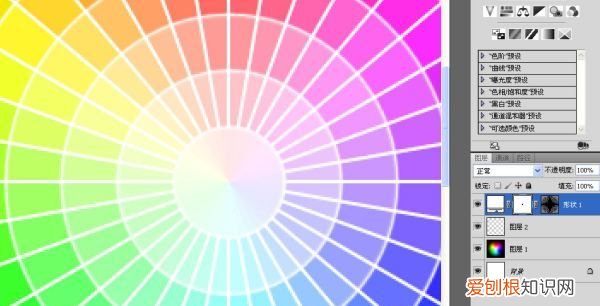
文章插图
最后是完成效果:
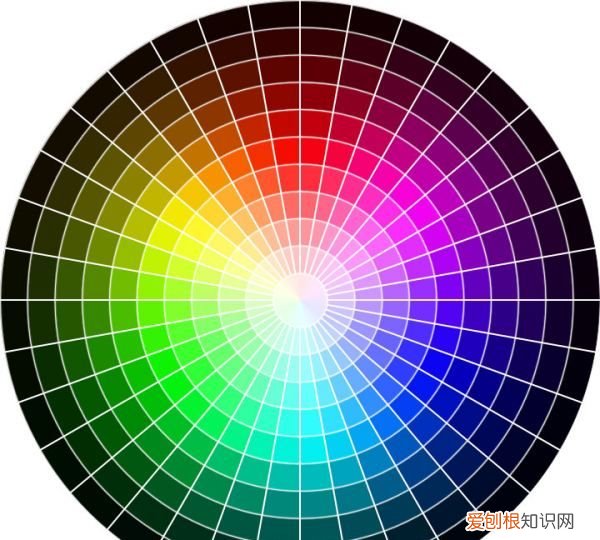
文章插图
ps应该如何才可以将色环调出颜色本视频演示机型:戴尔-成就5890,适用系统:windows10家庭版,软件版本:Photoshop 2021;
打开电脑桌面的PS软件,在上方的菜单栏中选择【窗口】,在打开的菜单中选择下方的【颜色】,此时,我们就可以在PS工作界面中看到【颜色】面板了;
然后继续点击【颜色】面板右上角的三条横线图标,在打开的菜单中选择【色轮】,这样我们就可以在PS中使用色环选取颜色了,如果不想再继续使用色环,可以点击【颜色】面板右上角的三条横线图标,选择【色相立方体】,即可恢复到PS默认【颜色】面板;
本期视频就到这里,感谢观看 。
以上就是关于ps2019怎么调出色环,PS里的色环应该怎么样调出来的全部内容,以及PS里的色环应该怎么样调出来的相关内容,希望能够帮到您 。
推荐阅读


- 房州是现在的什么地方,李显流放房州什么地方
- 松石产地,澳洲绿松石产地
- ps自带的色环在哪儿,PS里的色环该怎样调出来
- 光山县美食,光山哪家的小吃比较好吃都有什么好吃的东西
- 怎么样将导入cad,如何把导入CAD中的规划图纠正
- 合川区美食,重庆必带的十种土特产
- 花菜是什么菜,绿色的花菜是什么菜
- 如何正确打印ppt,ppt如何打印出来在A4
- 330是什么车,一汽大众330t五一是什么车