
文章插图
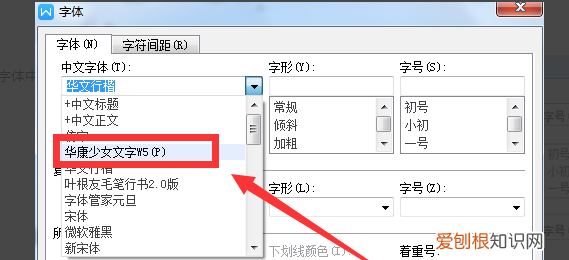
5、输入文字以后即可看到已经在WPS中使用了该安装的字体了 。
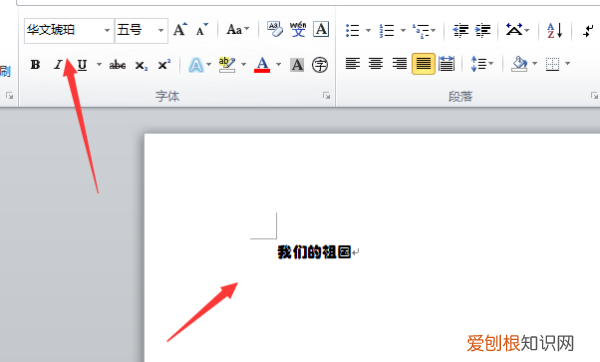
文章插图
手机WPS添加本地字体操作方法如下:
第一步:找到字体的名称,百度搜索,下载下来,后缀为ttf 。有很多关于字体的网站,就不说了,大家自己挑选自己喜欢的吧 。比如,这款“华康少女体”

文章插图
条二步:点击进去预览一下字体样式,下载下来
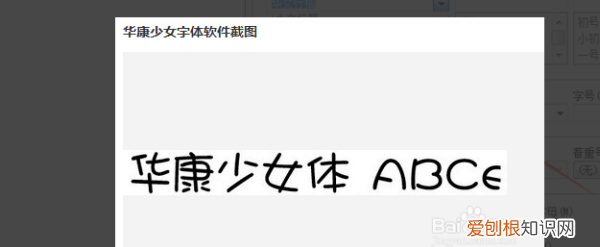
文章插图
第三步:解压下来,找到ttf这个文件
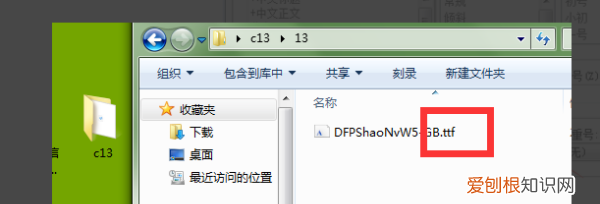
文章插图
第四步:直接复制到C:\Windows\Fonts 。会提示安装,其实是复制 。之后就会生成一个字体 。
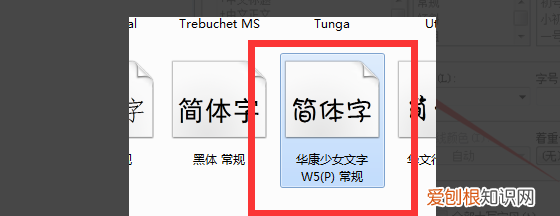
文章插图
第五步:重启WPS,就会在字体中找到新添加的字体了 。
文章插图
【WPS中的字体该怎样安装,手机wps字体库怎么添加】以上就是关于WPS中的字体该怎样安装,手机wps字体库怎么添加的全部内容,以及WPS中的字体该怎样安装的相关内容,希望能够帮到您 。
推荐阅读


- 轩逸暗夜版跟普通版区别,14代轩逸暗夜选装包怎么拆除
- Ai要咋的才可以画出圆形
- 2nd start是什么意思
- 常德火车站过渡站在哪里,常德火车站临时过渡站怎么停车
- Excel表格要怎么样算年龄
- 杨桃怎么挑选才甜
- 百合种球要全部埋进土里,百合种球的种植方法和注意事项视频
- 普康达有什么产品
- Excel文件应该怎么样算年龄