
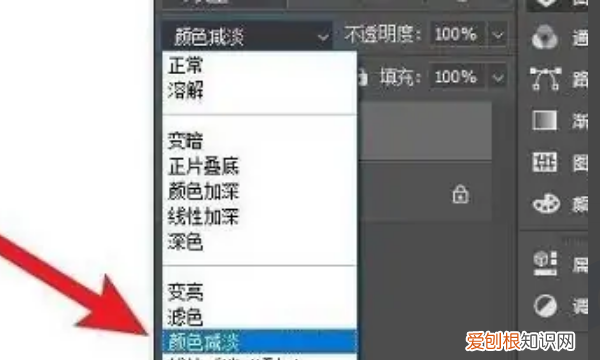
文章插图
6、点击任务栏的“滤镜”再点击“其它,最小值” 。
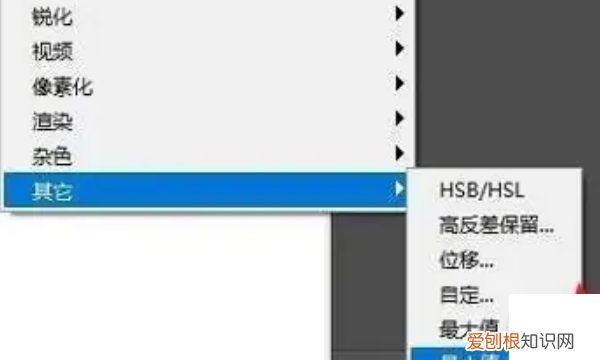
文章插图
7、在半径处将参数设置为1 。
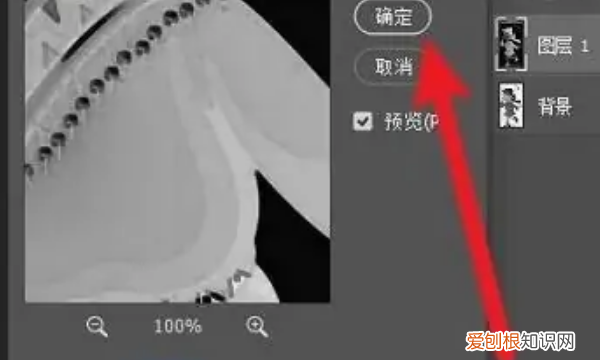
文章插图
8、最后点击确定即可将其变成线稿 。
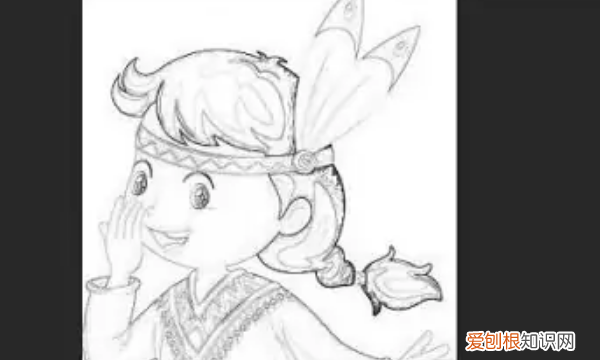
文章插图
怎样用ps把图片变成线描稿在ps中把图片变成线描的步骤如下:
1、用PS打开一张照片,同时通过组合键CTRL+J复制一层 。
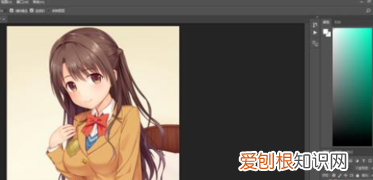
文章插图
2、将图片进去去色处理,执行菜单栏:图像-调整-去色,或者通过组合键CTRL+SHIFT+U 。
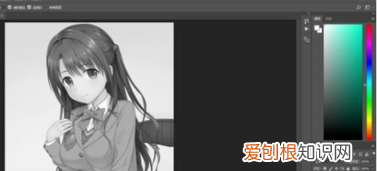
文章插图
3、图层复制一层,然后执行菜单栏:图像-调整-反相,或者用组合键CTRL+I反相 。
反相处理后,我们将图层模式改为【颜色减淡】,这样得到一片空白的图层,也不一定是全空白,如果图片中的头发大面积的黑成一片,有可能会出现一些部分 。
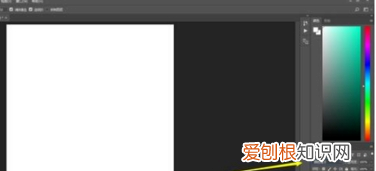
文章插图
4、点击菜单栏:滤镜-其他-最小值,数值数值为1确定即可 。
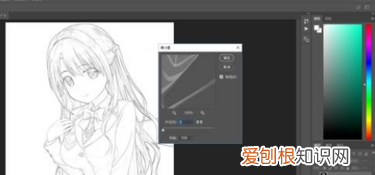
文章插图
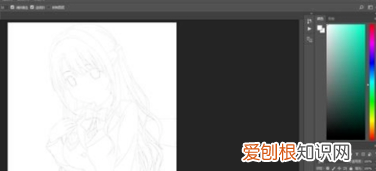
5、将图层进行章印,按CTRL+SHIFT+ALT+E即可章印图层,使用白色画笔涂抹掉不理想的线条 。
文章插图
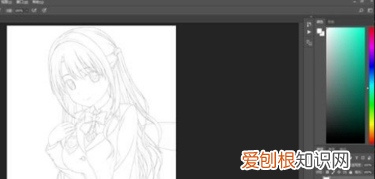
6、完成后按CTRL+A全选,然后按CTR+C复制,同时按Q进入快速蒙版,然后ctrl+v粘贴 。再次按Q退出蒙板,出现选区我们新建图层,按CTRL+SHIFT+I反选,然后执行菜单栏:编辑-填充 。填充黑色 。
文章插图
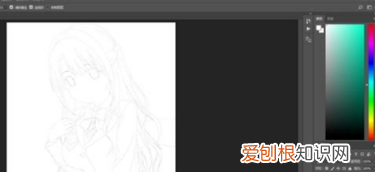
7、再次将图层反选,用橡皮擦擦除,在图层下新建一个白色图层,查看效果 。线稿明显,我们可以多次复制图层这样就成功做出线稿了 。
文章插图
这样就解决了在ps中把图片变成线描的问题 。
以上就是关于ps中应该怎么样把照片变成线稿的全部内容,以及ps中应该怎么样把照片变成线稿的相关内容,希望能够帮到您 。
推荐阅读


- 霞山区美食,湛江霞山区有什么好吃的美食要具体地址的嘴馋了想找小吃犒劳犒劳肚子
- 黑米要煮多久才熟,黑米粉怎么煮要煮多久
- ai切片工具该如何才可以用
- 结婚气球怎么拼接 婚礼气球怎么布置
- 爵迹临界天下片场日记大结局 爵迹临界天下大结局是什么
- 乡宁县美食,太原有什么美食都在哪里
- ps怎么把路径变成线条,ps里应该怎样把照片变成线稿
- 斑点狗掉毛,斑点狗好养活吗
- 百雀羚蓓丽是什么牌子