
2、然后我们点击去色,ctrl+shift+U同时按即可 。
3、接下来我们点击菜单栏的“滤镜”,打开点击滤镜库( 。
4、然后我们点击素描效果内的图章,点击后我们就会发现图片已经初步形成线稿效果,点击箭头所指的红框处进行细部调整就可以 。
5、如果对上述的效果不是很满意,那么我们点击影印效果,同样还是在箭头所指的红框处进行细部调整 。
6、最后我们需要对线稿进行锐化处理,打开USM锐化窗口,一般根据图片实际效果进行调整,只要人物的线稿,背景什么的都不需要的话,我们把数量和半径选区调到最大,这样清晰的线稿图就制作好啦 。
ps 如何把处理成线条图变清晰如何把图片处理成线条图,操作步骤如下:
1、用ps软件打开所要处理的图片 。
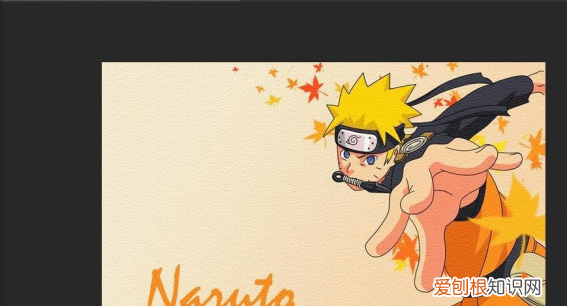
文章插图
2、选定右下角图层中的背景,按Ctrl+j键,复制出图层一,在图层一中点击图像—调整—亮度/对比度 。
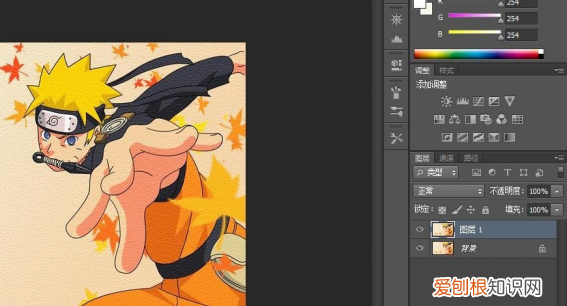
文章插图
3、完成之后,点击图像—调整—去色,将图片改为黑白色照片 。
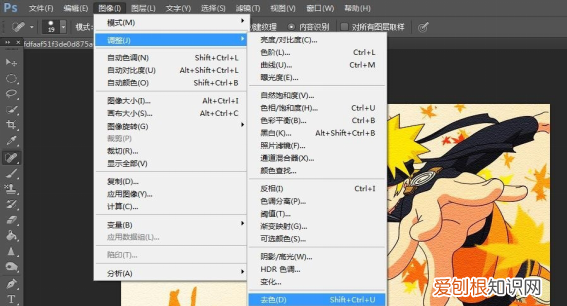
文章插图
4、再选中右下角的图层一,按Ctrl+j复制一层,点击图像—调整—反相,调整图片颜色 。
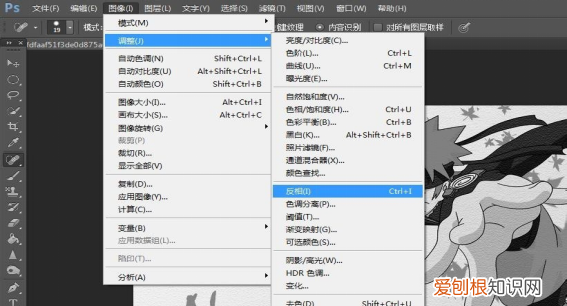
文章插图
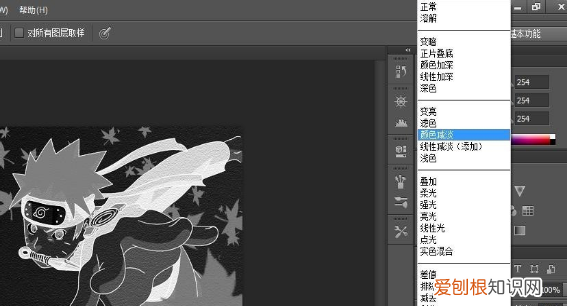
5、调整图层一 副本的模式,将其正常模式改为颜色减淡,这样图像会显示很少,只有几个黑点 。
文章插图
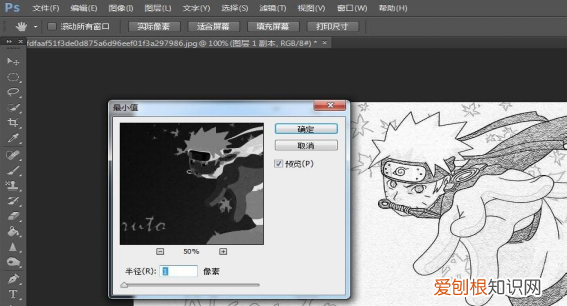
6、点击滤镜—其他—最小值调整半径为1,点击确定 。
文章插图
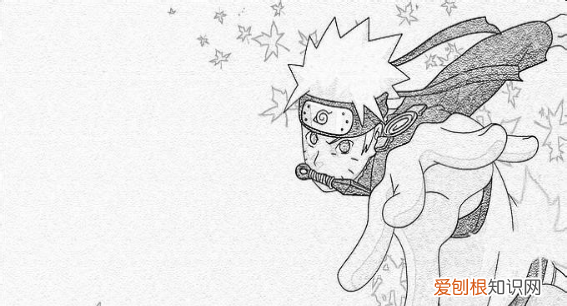
7、结束了,可以看看效果 。
文章插图
以上就是关于ps里咋把照片变成线稿,怎样用ps把图片变成线描稿的全部内容,以及ps里咋把照片变成线稿的相关内容,希望能够帮到您 。
推荐阅读


- 虎牙上如何开直播,电脑虎牙怎么开直播
- qq浏览器小说怎么免费,qq浏览器可以如何切换账号
- 如何用苹果手机设置彩铃,苹果手机怎么改彩铃歌曲
- 飞机票自动取票机步骤,自动取票机上如何取机票
- ai里应该怎样把转矢量图
- 风筝往一边倒怎么回事
- 方城县是不是贫困县,河南的贫困县有那些
- 要咋设置空心字体,空心字体怎么设置
- ai切片工具应该怎么才可以用