
文章插图
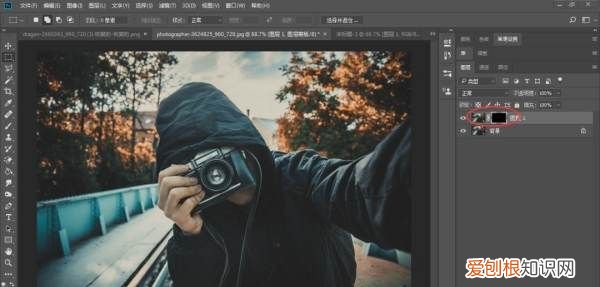
第二步:回到图层面板,给图层1添加图层蒙版,添加完蒙版是白色的,按Ctrl+I反相,把蒙版变成黑色,这时照片里面的人物变清晰,效果如下图▼
文章插图
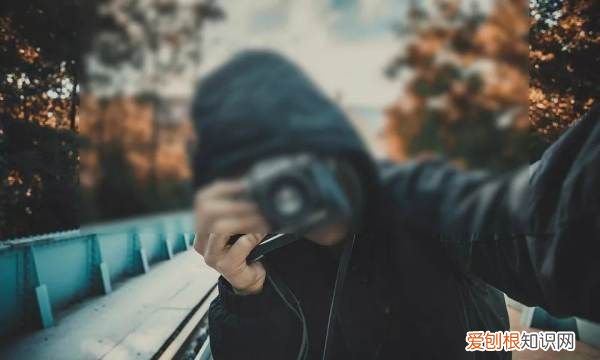
第三步:回到工具栏,打开矩形选框工具,鼠标在画面中画出一个矩形选区,鼠标不要松开,左手按空格键移动到合适的位置,再按Ctrl+I反选一下,效果如下图▼
文章插图
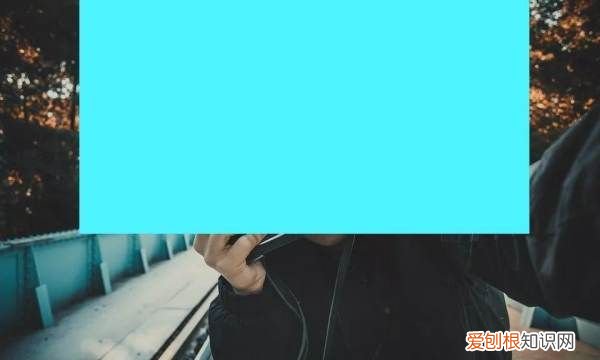
第四步:毛玻璃的效果虽然出来了,但还可以添加下青颜色,载入选区,新建空白图层,得到图层2,前景色设置为青颜色(#4bf4ff),按Alt+Delete填充,效果如下图▼
文章插图
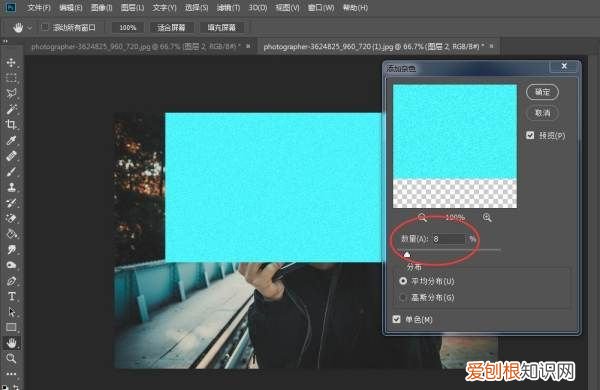
第五步:回到菜单栏,执行【滤镜】-【杂色】-【添加杂色】,增加颗粒感,参数设置及效果如下图▼
文章插图
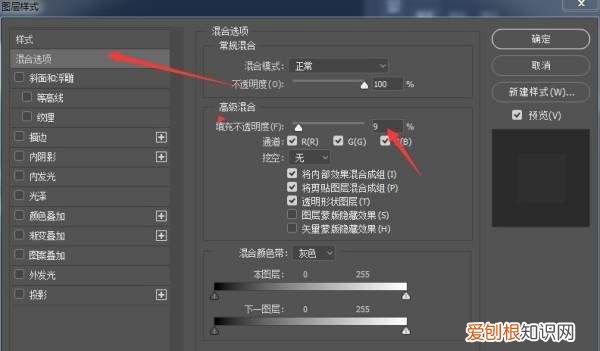
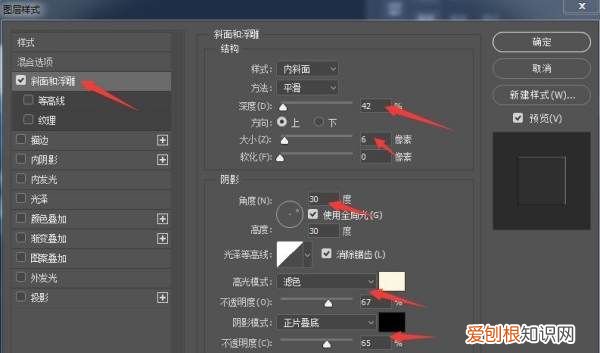
第六步:回到图层面板,双击图层2,弹出图层样式框,对混合选项及斜面和浮雕进行参数调整,增强质感,效果如下图▼
混合选项▼
文章插图
斜面和浮雕▼
文章插图
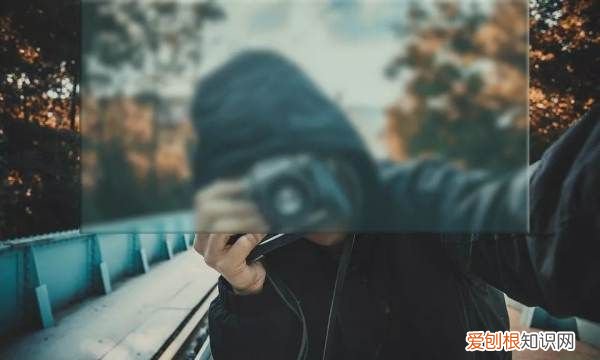
我们再看下效果图▼
文章插图
以上就是关于PS毛玻璃效果咋制作,ps如何增加玻璃的感觉的全部内容,以及PS毛玻璃效果咋制作的相关内容,希望能够帮到您 。
推荐阅读


- 红色怎么调出来,酒红色是用什么颜色调出来的
- 夏天被臭虫叮咬 来深圳出差夜里睡觉被臭虫叮咬
- 为什么惊吓会吓成抑郁,为什么人受到惊吓之后会生病呢
- cad咋滴才可以改变字体的大小
- 武安市美食,武安特色美食
- ps如何描线稿,ps中该如何提取线稿
- 打卤面的卤子做法,天津打卤面的卤子做法
- 如何注销快手账号,快手要如何进行注销
- 米粑粑的做法,鼠曲草做粑怎么做咋样会绿