
如果是2,那就是把版面分成了两个区域,而【宽度】和【高度】空缺的时候,表示对应的参考线是平均排列的,如果填入数值的话,那这个数值就是相邻两条参考线之间的距离,装订线的话,是相邻两个区域之间的距离 。
最后就是上下左右的边距,都设置好了以后,选择【确定】就可以为整个画布建立相应的参考线 。
怎么在ps里面调出和隐藏参考线快捷键的图标在ps中调出和隐藏参考线的快捷键都是“Ctrl+R”,使用方法如下:
【PS应该怎样拉取参考线,ps如何拉出参考线图片】1、首先在电脑上将PS软件打开,选择“新建”,然后选择一个合适大小的画布,点击“创建” 。
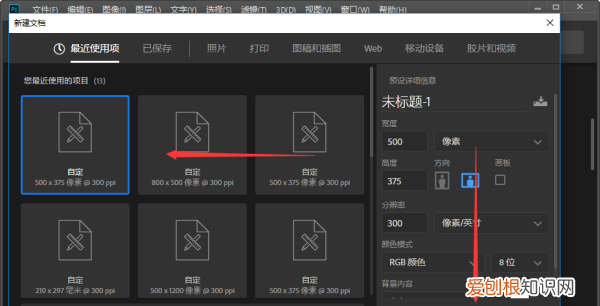
文章插图
2、接下来按快捷键“Ctrl+R”就可以调出参考线工具,用鼠标左键拉取就可以在画布上拉出参考线了 。
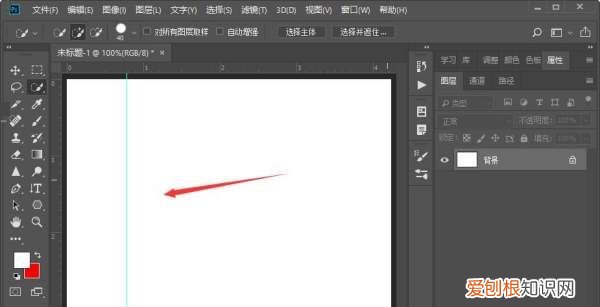
文章插图
3、最后继续按快捷键“Ctrl+R”就可以隐藏参考线工具了 。
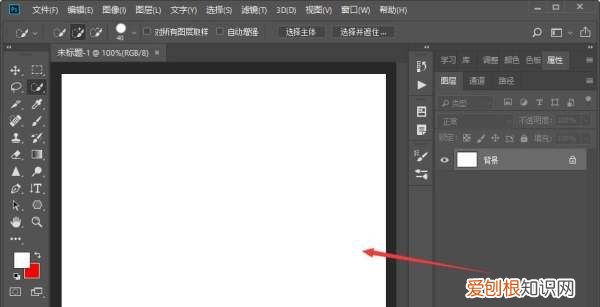
文章插图
以上就是关于PS应该怎样拉取参考线,ps如何拉出参考线图片的全部内容,以及PS应该怎样拉取参考线的相关内容,希望能够帮到您 。
推荐阅读


- 电容元件是瞬时元件吗
- 五台县美食,五台山写美食的作文
- 脚床是哪个部位,脚榻和贵妃榻哪个好
- PS该怎么拉取参考线,ps如何拉出参考线图片
- 制冷剂是什么,制冷剂主要是什么成分
- 快手极速版怎么找回,新用户怎么注册快手极速版
- ppt中字体如何向右倾斜,ai字体应该怎样才可以倾斜
- PS如何拉取参考线
- 春分日夜一样长,春分白天和黑夜一样长吗