
文章插图
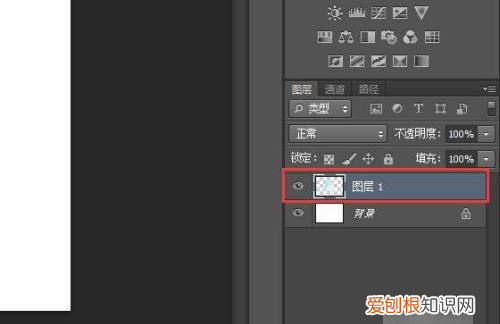
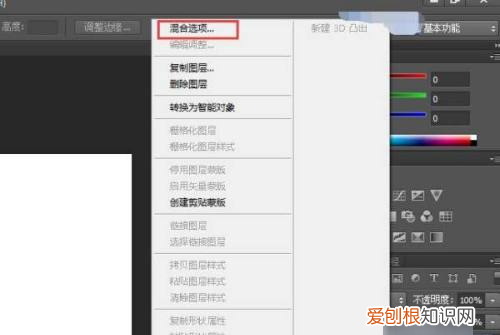
3、选择最上方的“混合选项” 。
文章插图
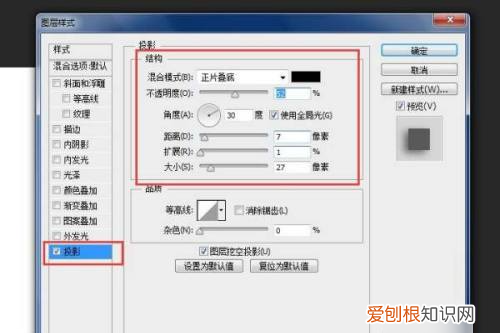
4、选择“阴影”图层样式,更改你想要的“阴影”数值,可以改变“阴影”透明度,角度,距离,大小等数值 。
文章插图
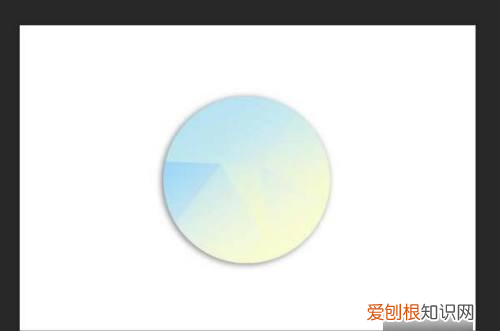
5、更改好“阴影”数值后,点击确定,查看效果 。
文章插图
ps怎么给物体加阴影有立体感下面教大家用ps给物体添加阴影 。
1、首先打开ps,再打开一个物体的图片
2、选择左侧工具栏的钢笔工具,将这个物体抠出来,方便加阴影,再新建一个白色图层,把扣出的物体放在图层上
3、点击右下方的投影添加投影就可以了
4、也可以自己做投影效果,新建图层,用画笔画在图层上点一下
5、再按下ctrl+t调出自由变换,将黑色的圆形压扁,做出一个阴影效果
6、最后将做好的阴影放在物体下方即可
【该怎么制作阴影效果,教你怎么用Photoshop做阴影效果】以上就是关于该怎么制作阴影效果,教你怎么用Photoshop做阴影效果的全部内容,以及该怎么制作阴影效果的相关内容,希望能够帮到您 。
推荐阅读


- cdr导出的快捷键是什么,cdr导出应该怎么样进行操作
- 冻饺子可以煮吗,冻过的饺子可以过水
- ps怎么增加自定义形状
- 甘蔗过夜能吃吗,削了皮的甘蔗怎么存放买了甘蔗现场就削皮了但一次又吃不完能放冰箱存放
- 怎么简笔画牛奶,画牛的步骤与方法
- 晕车怎么缓解,晕车后恶心呕吐不知道怎么缓解
- ai应该如何填充背景颜色,ai中怎么把花纹填白色背景填黑色呢
- 壁挂炉水压是0怎么办,壁挂炉水压达不到15怎么办
- qq红包饺子怎么画才能通过