
文章插图
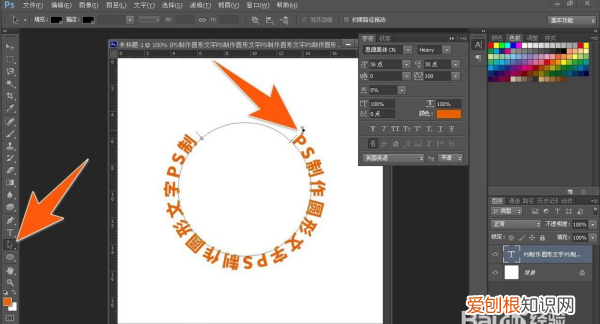
7.如果要改变环绕圆形文字的起始位置,那么先点击PS工具栏上的选择工具,再将鼠标移到右边的起始文字处,待其变成有向右的箭头时,向右拉动,即可改变圆形环绕文字的起始位置 。
文章插图
8.如果想让文字在内环的话,在鼠标放到文字上出现箭头的时候,拖动向圆圈内侧,即可让文字在圆内侧
文章插图
ps如何打圈内环形文字翻过来以win10系统,ps2019为例:
文件菜单新建选项(快捷键ctrl+n)新建一个图层文件 。
选择椭圆工具,并在描边选项设置描边颜色和粗细 。
按住shift键用椭圆工具绘制一个圆形 。
选择文字工具,移动到圆形上,当光标变成曲线时点击输入文字 。
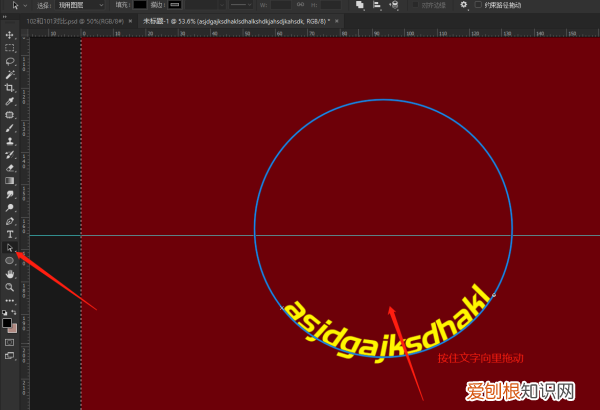
用路径选择工具选择文字,当光标变成三角形时把文字拖动到圆圈内 。
用路径选择工具移动到文字的两端,拖动改变起点和终点调整文字位置 。
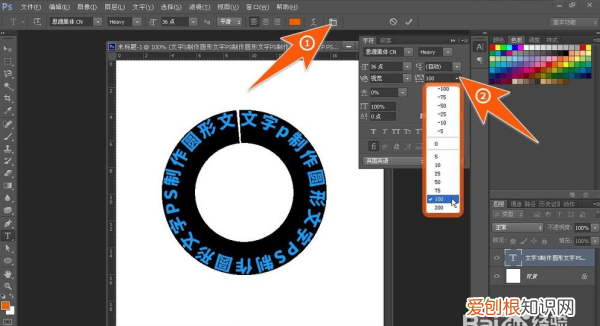
打开字符栏,设置基线偏移文字 。
如何用ps制作环形文字Ps制作环形文字的方法如下:
1、首先打开PS,然后新建一个画布
2、在画布中创建一个形状图形
3、接着选择椭圆工具,然后在属性中选择“路径”模式
4、在图片中心位置按住Shift+Alt键拖出一个圆的路径,大小不要超过最大圆,然后按住空格键即可调整路径圆的位置
5、选择横排文字工具,当鼠标经过路径时会显示一个路径文字显示,点击一下,再随便输入字
6、选中字体,在字体边上会出现一个旋转的符号,按住旋转符号就可以调整字体的位置
7、在处理底部文字时可以使用Ctrl+T键自由变换里面的水平翻转,然后将文字翻转,最后将所有的文字图层合并成一个图层即可得出最终效果图
以上就是关于ps怎么让字体沿着圆圈内部,PS需要怎么才可以打圈内环形文字的全部内容,以及PS需要怎么才可以打圈内环形文字的相关内容,希望能够帮到您 。
推荐阅读


- 羲和十子主要内容,羲和十子的主要内容是什么
- word文档该怎么才可以竖向排版
- excel怎么开根号,excel如何开根号计算
- 石榴皮怎么吃,晒干的石榴皮怎么做茶
- ai里面怎么画波浪线,问下ai怎么画波浪线控制波浪大小的图片
- cdr中复制文字应该怎么样进行操作
- 河蚌如何吐泥,河蚌怎么能养出珍珠
- PS插件应该怎样才可以安装
- 蒸烤一体机可以蒸饭,做饭太浪费时间了怎么办