
文章插图
支付宝免密支付怎么取消可以在支付宝--我的--设置--支付设置--免密支付/自动扣款中--点击签约免密支付/自动扣款的服务--选择关闭服务即可 。
如何取消支付宝免密支付支付宝关闭免密支付的步骤:
操作环境:iPhone11、iOS13.6系统、支付宝10.2.53版本等等 。
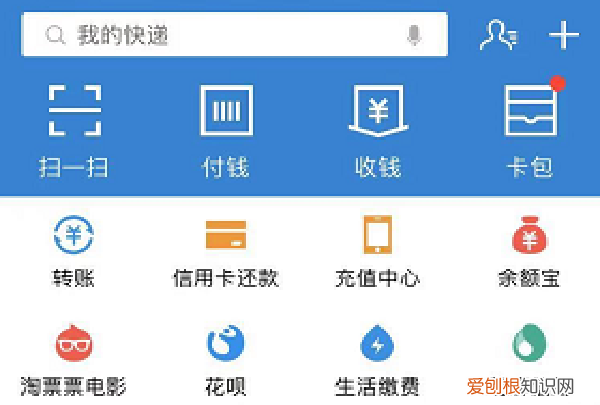
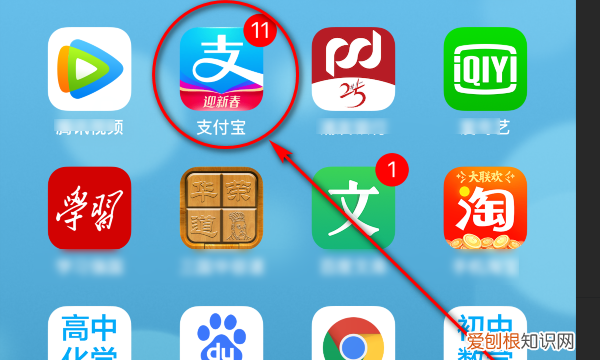
1、打开手机界面,点击进入支付宝,如下图所示 。
文章插图
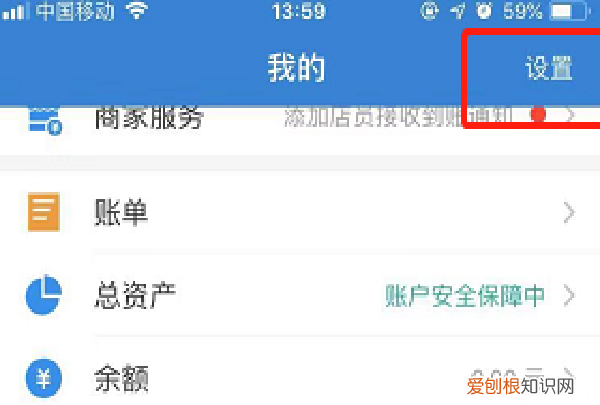
2、在支付宝我的界面点击进入设置,如下图所示 。
文章插图
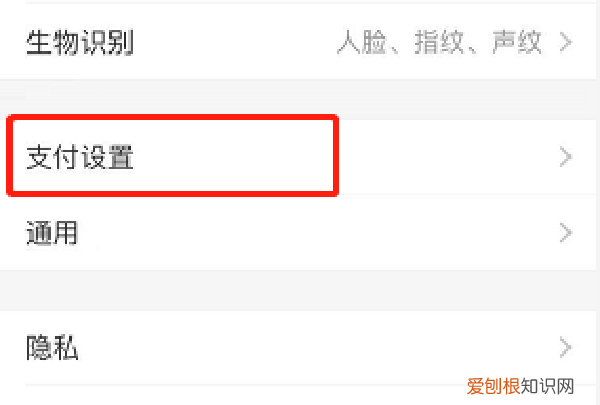
3、在设置界面,点击进入支付设置 。
文章插图
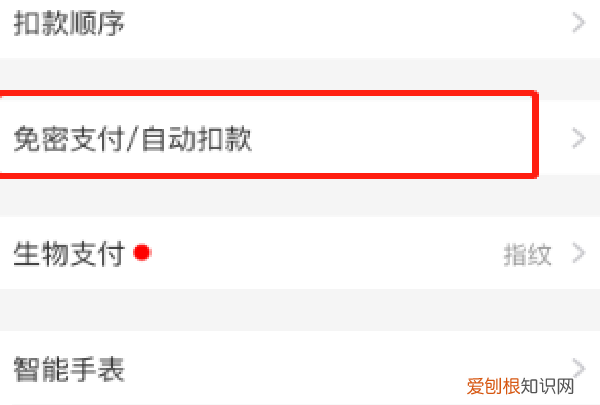
4、接下来点击进入免密支付/自动扣款 。
文章插图
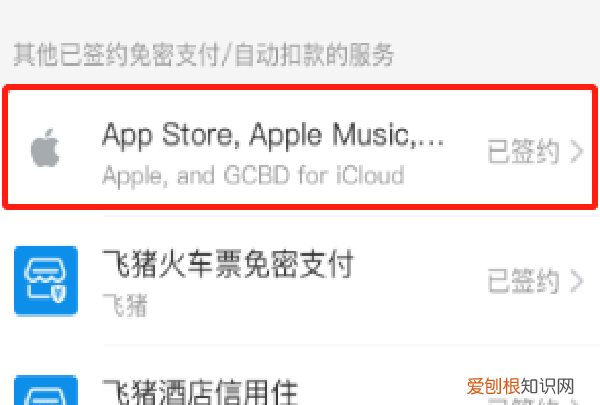
5、在当前页面可以看到免密支付软件,以APP STORE为例,点击进入 。
文章插图
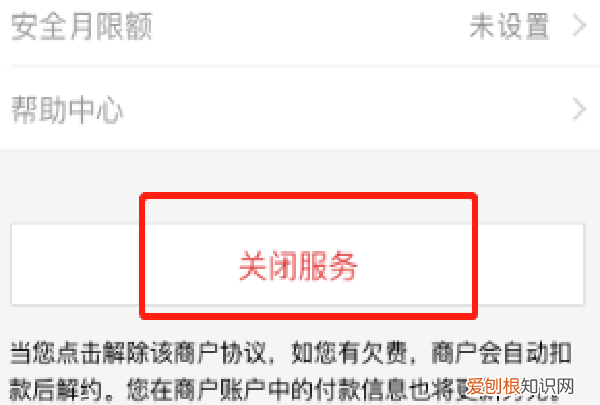
6、接下来点击关闭服务就可以了 。
文章插图
手机支付宝小额免密支付怎么取消掉通过支付宝账户中的支付设置可以取消支付宝中的免密支付 。具体操作步骤如下:
1、在手机主界面找到支付宝图标,点击打开支付宝APP进入支付宝主界面 。
文章插图
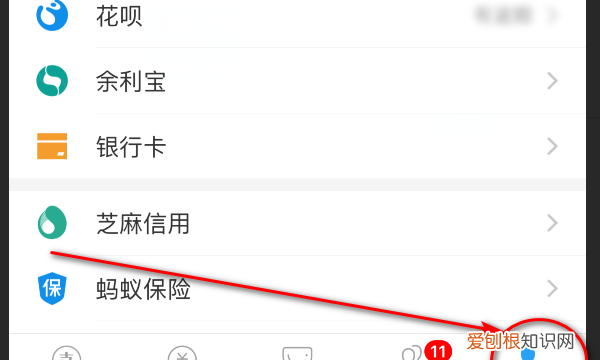
2、在支付宝首页的右下方找到“我的”图标选项,点击进入支付宝“我的”主页面 。
文章插图
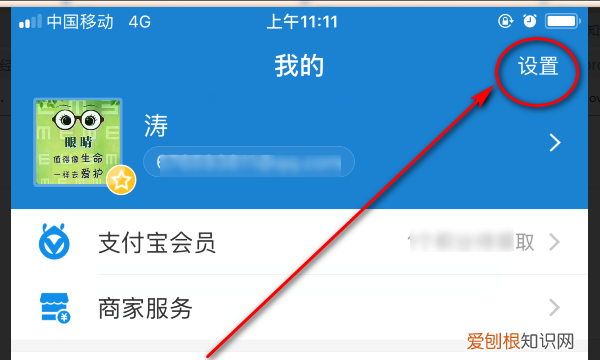
3、在支付宝“我的”界面选择右上方的设置选项,点击进入支付宝设置界面 。
文章插图
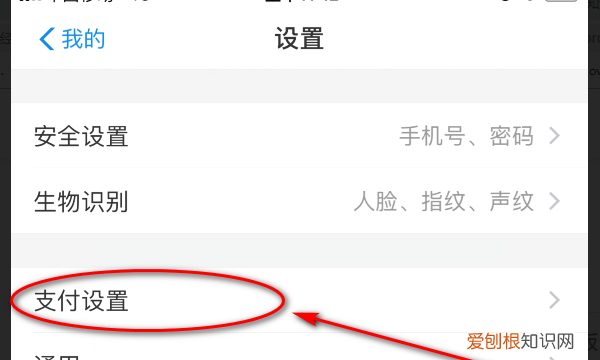
4、在支付宝设置界面选择支付设置选项,点击进入支付设置界面 。
文章插图
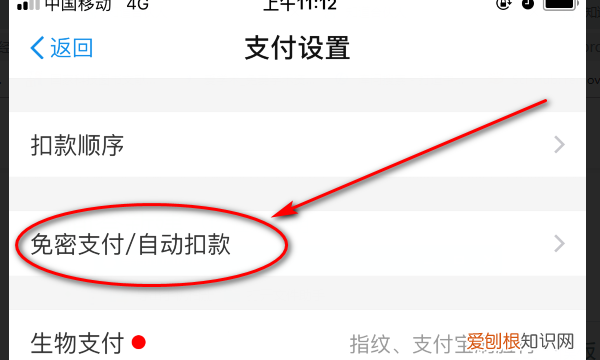
5、在支付设置界面选择免密支付/自动扣款选项,点击进入免密支付设置界面 。
文章插图
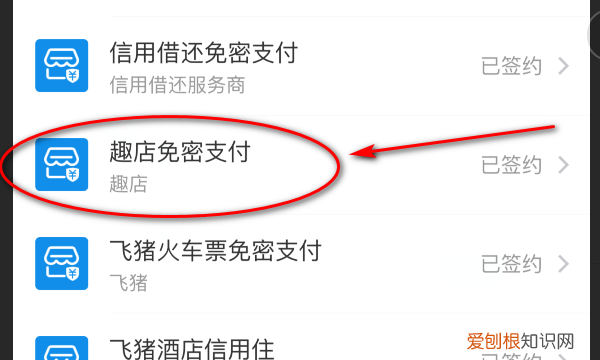
6、在免密支付设置界面选择需要取消免密支付的商家,点击进入设置界面 。
文章插图
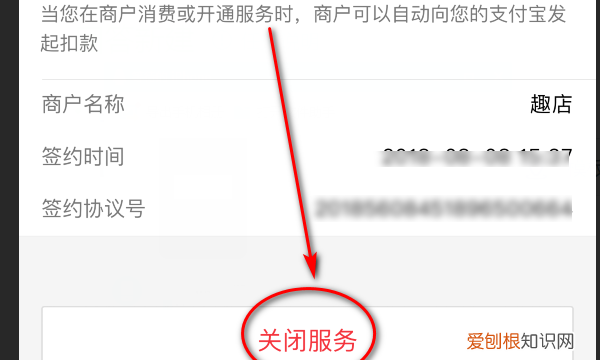
7、在取消免密支付商家的设置界面点击下方的关闭服务按钮,进行取消免密支付 。
文章插图
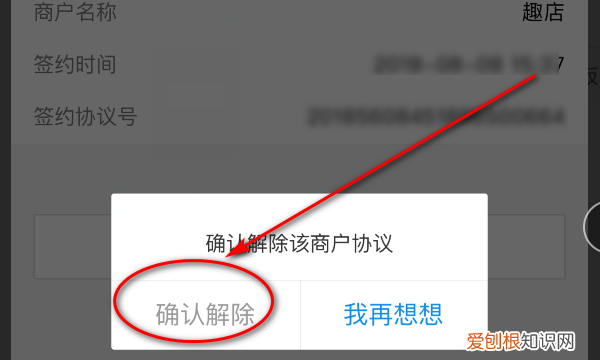
8、在消免密支付的确认界面点击下方的确认解除按钮,即可完成取消该商家支付宝免密支付的设置操作 。
文章插图
【支付宝免密支付如何取消,支付宝免密支付怎么关闭】以上就是关于支付宝免密支付如何取消,支付宝免密支付怎么关闭的全部内容,以及支付宝免密支付如何取消的相关内容,希望能够帮到您 。
推荐阅读


- 火腿肉怎么保存,半新鲜火腿肉怎么保存
- 英雄联盟手游怎么设置操作,英雄联盟手游怎么调节按键大小
- 47×58怎么验算,58x47的竖式计算并验算
- 电脑如何安装解码器驱动,电脑如何安装使用二维码解码器
- 该怎么样锁定ps图层,ps怎么隐藏第一个图层
- 喜马拉雅送的爱奇艺会员在哪领,爱奇艺喜马拉雅联合会员怎么领取
- 面包的热量高吗,饼干和面包哪个热量高
- 苹果日历怎么才可以设置,苹果手机怎么设置屏幕上的小圆点
- 微信更新支持大屏