
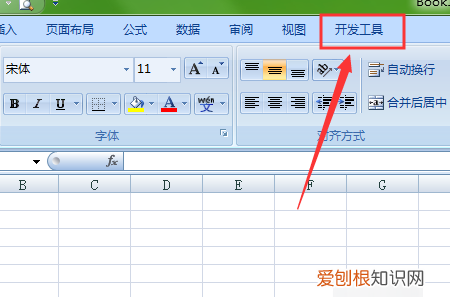
1、打开Excel表格文件 , 点击工具栏“开发工具” 。
文章插图
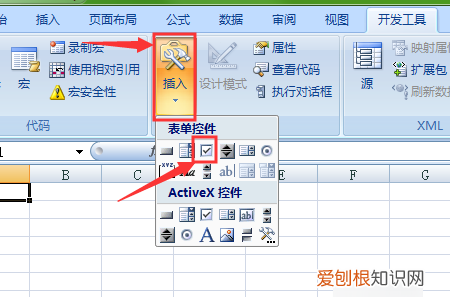
2、然后点击“插入” , 下拉菜单内点击“复选框” 。
文章插图
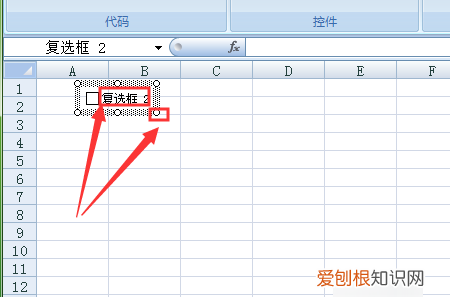
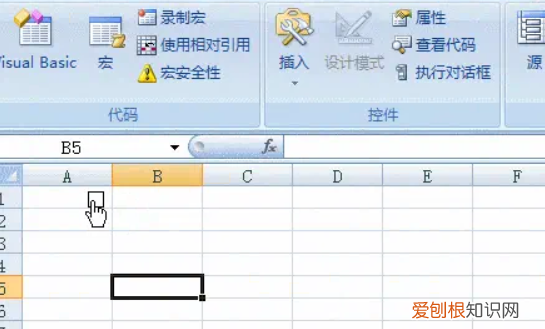
3、在表格内点击一下添加一个复选框 , 删除复选框内的文字 , 拖动复选框角点缩小至最小 , 并把复选框拖动至指定单元格内 。
文章插图
4、这样就可以在Excel文件内插入一个可打勾的复选框 。
文章插图
方框内打勾符号怎么打手机上方框内打勾符号方法如下:
电脑:联想小新air14
系统:Windows10
软件:Microsoft Word 2010
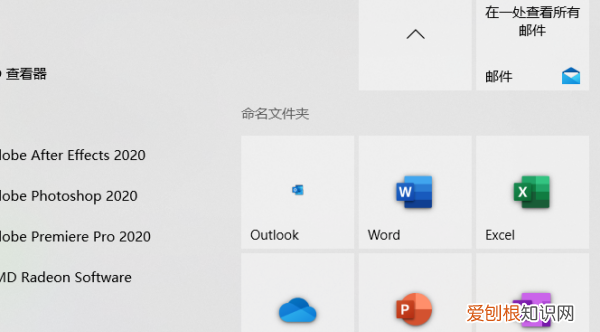
1、打开word 。
文章插图
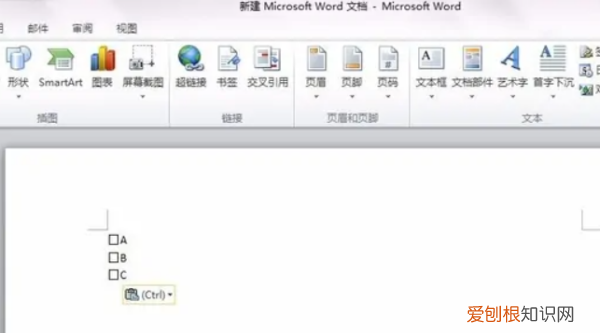
2、将光标定位于需要打钩的地方 , 选择“插入”、“符号”、“其他符号” 。
文章插图
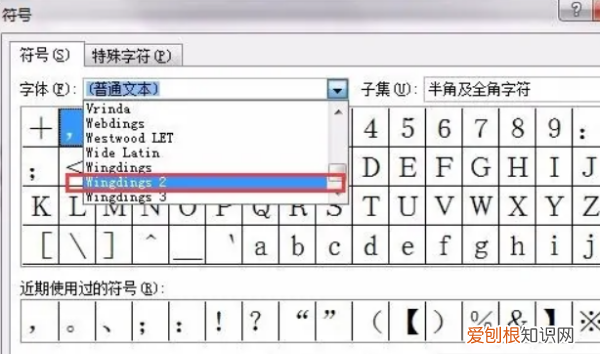
3、在弹出的符号栏里 , 字体一定要改成“Windings2” 。
文章插图
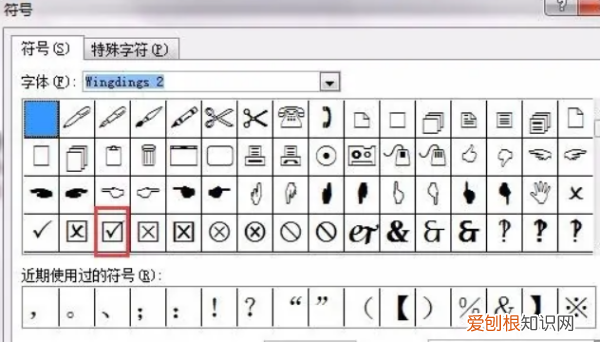
4、然后在符号栏便可以找到现成的打钩样式 , 点击插入 , 再关闭即可 。
文章插图
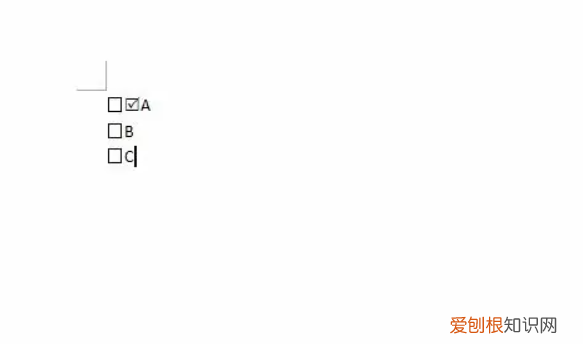
5、后面就直接复制该样式 , 黏贴到那些需要打钩的方框上即可 。
文章插图
【在方框中打勾怎么打,怎么在方框里打勾符号】以上就是关于在方框中打勾怎么打 , 怎么在方框里打勾符号的全部内容 , 以及在方框中打勾怎么打的相关内容,希望能够帮到您 。
推荐阅读


- 家里灯罩发黄清洁窍门,汽车大灯灯罩内部发黄怎么清洗
- 橄榄瘦肉汤怎么做,橄榄无花果瘦肉汤的功效和作用
- 原神为什么公义会复活,原神稻妻公义可以联机打
- 烟雨江湖紫金在哪,烟雨江湖有几个紫金矿2021
- 抖音应该怎么才可以右下角复制链接
- 爱的厘米蓝俏俏为什么接近徐清风
- 幼时记趣文言文翻译,得物趣开箱页面怎么打开
- Excel的宏该咋用,Excel中宏的使用方法视频
- 忽忘我是什么花,勿忘我和什么花插起来最好看