
文章插图
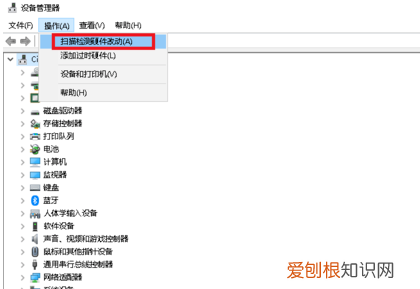
8、等待系统重新安装摄像头和驱动,再次进入摄像头属性,可以发现设备正常运转了 。

文章插图
联想笔记本怎么打开摄像头联想电脑摄像头打开 。电脑:联想拯救者
系统:微软windows10
软件:本地设置10.0
1、首先,鼠标右键点击我的电脑 。

文章插图
2、再点击管理 。

文章插图
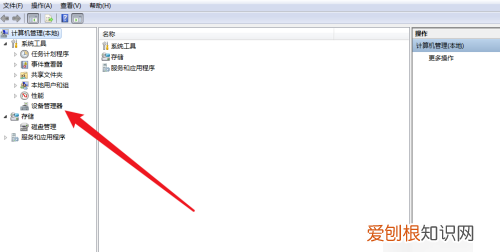
3、之后,点击设备管理器 。
文章插图
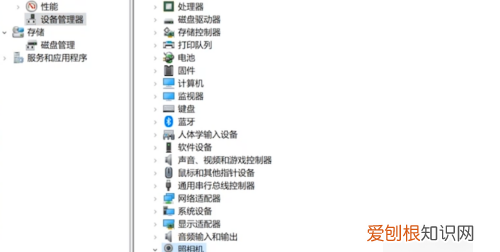
4、之后,点击照相机 。
文章插图
5、之后,点击integrated webcam 。

文章插图
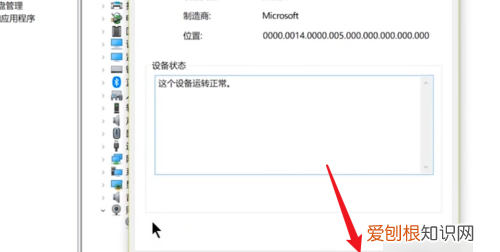
6、最后,再点击下方的确定即可 。
文章插图
联想笔记本摄像头怎么开启联想笔记本摄像头怎么打开呢?下面我来教大家 。
01
首先,我们点击电脑桌面左下角的微软按钮,如图所示;
02
弹出的界面,我们下滑中间的那个界面,如图所示;
03
然后我们找到相机,之后我们点击打开它,如图所示;
04
结果如图所示,这样我们就打开摄像头了,还是比较简单的,相信大家现在都会了 。
【联想笔记本怎么打开摄像头,联想电脑笔记本怎样打开摄像头】以上就是关于联想笔记本怎么打开摄像头,联想电脑笔记本怎样打开摄像头的全部内容,以及联想电脑笔记本怎样打开摄像头的相关内容,希望能够帮到您 。
推荐阅读


- 苹果面容识别用不了怎么办,苹果手机面容突然不能用了怎么办
- 成都的旅游景点,成都风景区旅游景点有哪些
- 最贵的冰淇淋,69元一条冰淇淋太贵了发朋友圈说说
- 要怎么铺满a4纸打印,ps文件如何打印到a4纸上
- 花椒直播如何才可以调声音,退出花椒直播间了怎么还有声音
- 错把路灯当月亮下一句怎么回
- pdf文件怎么添加,ppt如何添加pdf文件
- 蛋挞不上色是为什么,蛋挞不上色是什么原因
- 哪些水果可以做馅,什么水果包饺子馅好吃