
文章插图
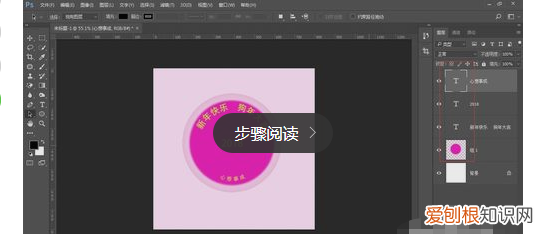
7、在处理底部文字时,也可以使用ctrl+t自由变换里面的水平翻转,将文字翻转 。最后将所有的文字图层,合并为一个图层,最后环形文字效果如图 。
文章插图
扩展资料:
photoshop怎么制作扇形文字
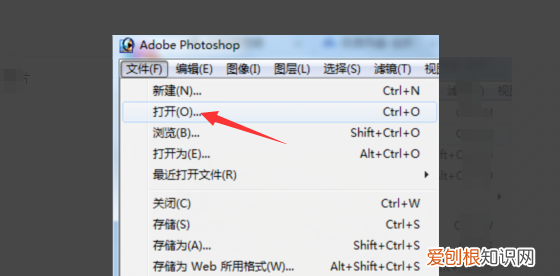
1、打开photoshop,导入图片
文章插图
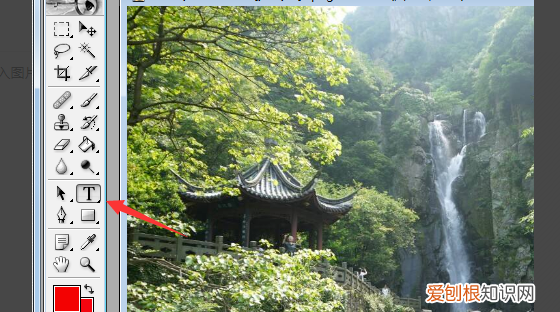
2、点击工具栏上的“文字”工具
文章插图
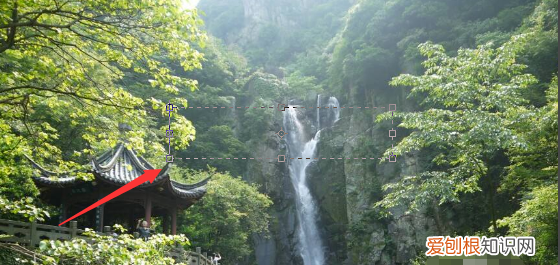
3、按住鼠标左键拖动文字框大小,确定后放开左键
文章插图
4、输入文字
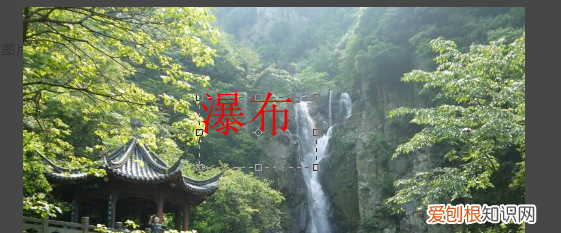
文章插图
5、选中文字后鼠标右键单击“文字变形”

文章插图
6、在“样式”选项下选择“扇形”并点击右边“好”按钮
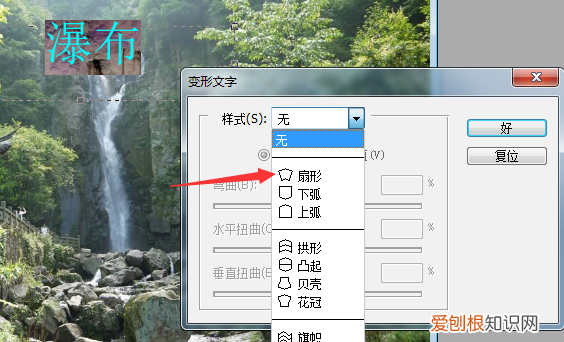
文章插图
7、最后点击“文件”-“存储为”保存图片

文章插图
ps如何打圈内环形文字翻过来1.先打开Photoshop软件,然后新建一个PS文件,再在左侧的工具栏里面,点击椭圆形工具,看下图箭头所指处 。
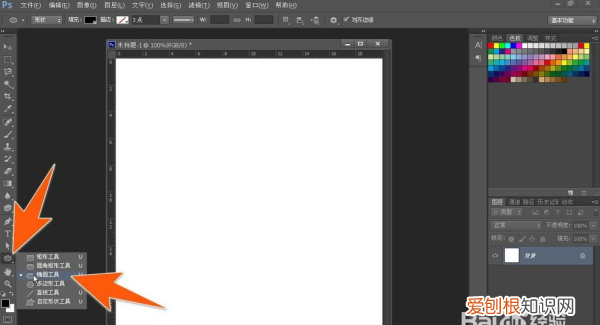
文章插图
2.
点击椭圆形工具后,按着shift键不放,再按着鼠标左键,这样就能在画布上拉出一个标准的正圆 。
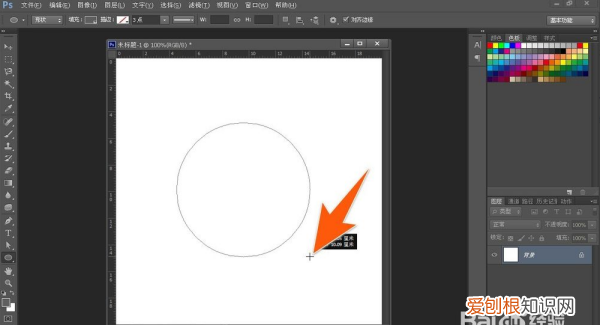
文章插图
3.再在再在PS左侧的工具栏上点击文字工具,然后移动鼠标对准这个正圆的边线上,这时就会变成一个带有曲线的光标状图标 。
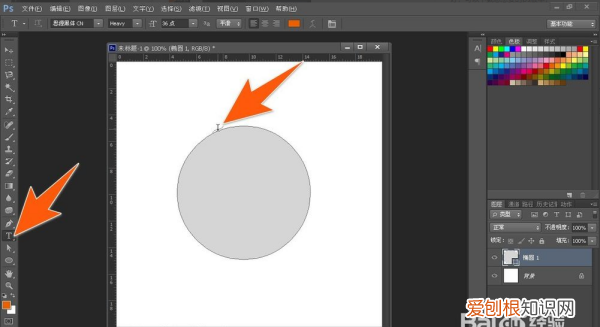
文章插图
4.变成有曲线的图标后,然后点击一下,现在就可以开始输入文字了,这时输入的文字就会自动环绕圆形进行排列 。
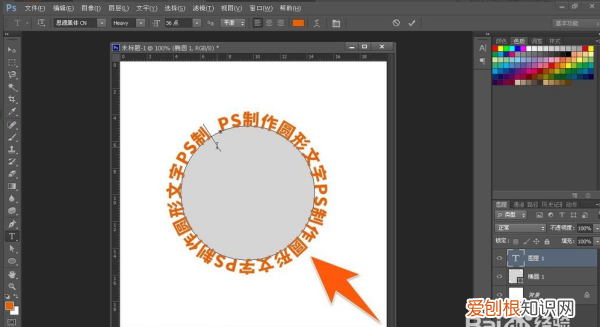
文章插图
5.当把要环绕圆形的文字都输入完成后,就可以拖动那个圆形图层到右下角的垃圾桶,把中间的圆形先删了 。
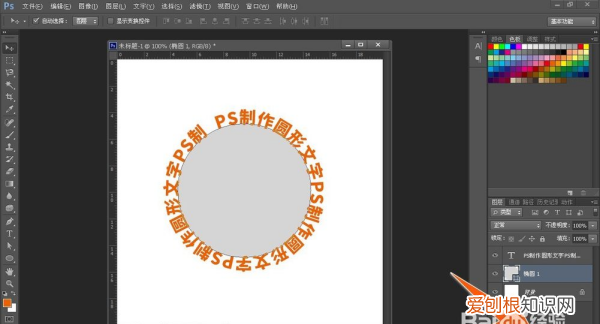
文章插图
6.这样就得到了一个纯圆形排列的文字了,如果要调整环绕圆形文字的间距,那么可以点击上面的字符面板,然后点击箭头2所指处,在里面选择需要的间距即可 。
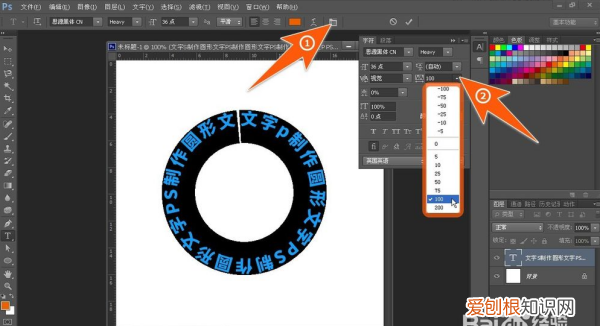
文章插图
7.如果要改变环绕圆形文字的起始位置,那么先点击PS工具栏上的选择工具,再将鼠标移到右边的起始文字处,待其变成有向右的箭头时,向右拉动,即可改变圆形环绕文字的起始位置 。
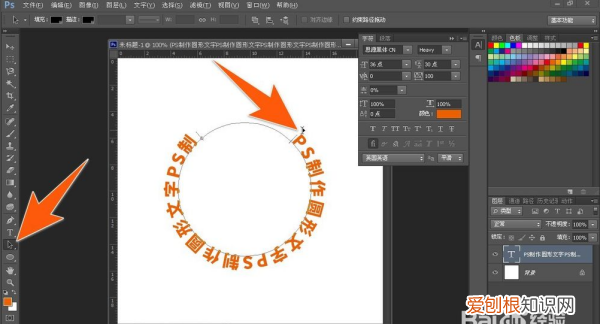
文章插图
8.如果想让文字在内环的话,在鼠标放到文字上出现箭头的时候,拖动向圆圈内侧,即可让文字在圆内侧
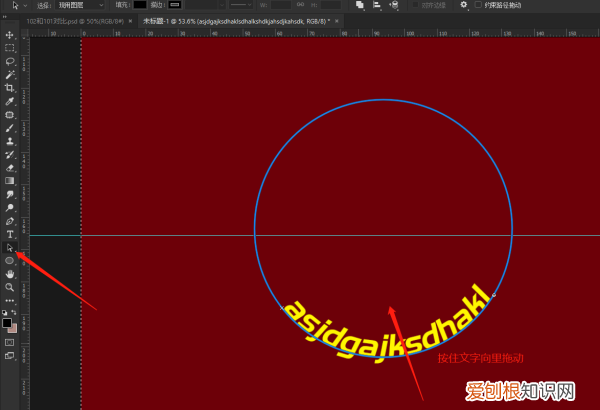
文章插图
【ps怎样让文字环绕圆形内部,PS需要咋得才可以打圈内环形文字】以上就是关于ps怎样让文字环绕圆形内部,PS需要咋得才可以打圈内环形文字的全部内容,以及PS需要咋得才可以打圈内环形文字的相关内容,希望能够帮到您 。
推荐阅读


- 海盐味是什么味,海盐奥利奥是什么味道
- 亚克力板怎么粘接
- ps需要咋地才能提取线稿,用ps怎样提取在纸上画的线稿?
- 点对点闭环什么意思,点对点防控是什么意思
- 于途带乔晶晶见同事第几集
- 狼牙山五壮士在哪一个省,狼牙山隧道位于哪个城市
- 小森生活进不去怎么回事,qq为什么授权不了小森生活账号
- 在抖音上买的东西怎么退货,抖音号封了买的东西怎么退货
- PS需要咋得才能打马赛克,怎么用ps做成马赛克样式