
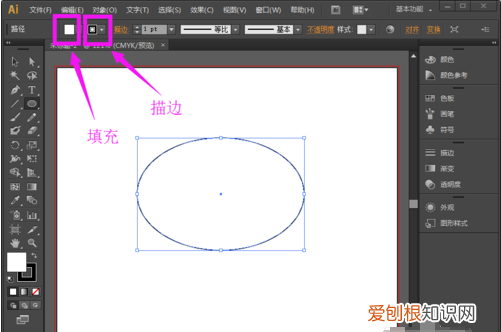
文章插图
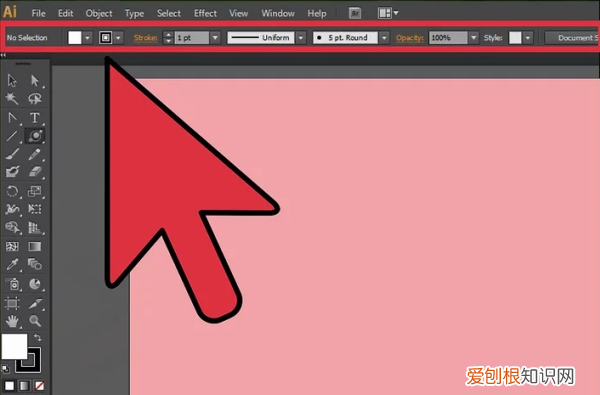
5、我们点击填充和描边的下拉,可以看到颜色块,根据自己的需要选择自己想要的颜色 。夏夏在这里将描边设置为黑色,填充设置为红色,为了方便观看,将描边的大小改大一点 。
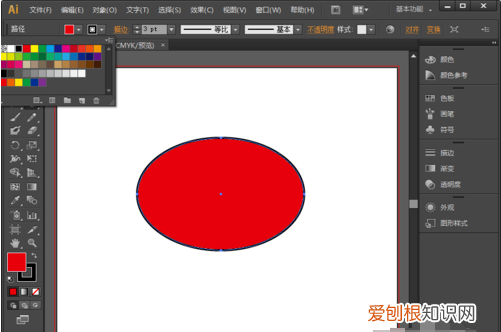
文章插图
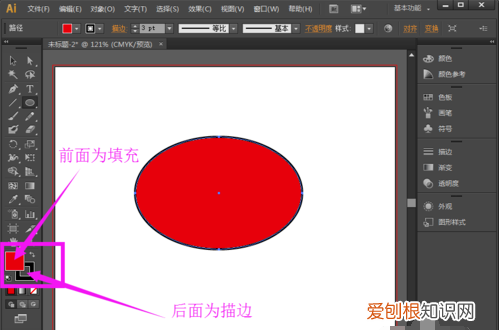
6、当然,除了在上方的属性栏中修改填充颜色,在左侧的填色、描边处也是可以填充上色的 。前面的为填充,后面的为描边 。
文章插图
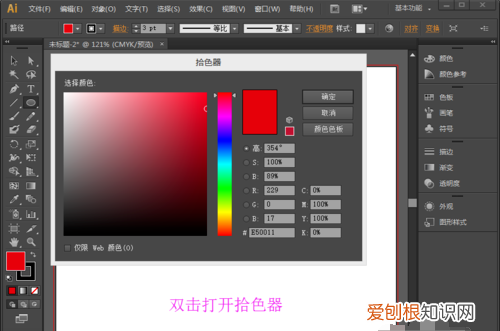
7、双击前面的小块就会弹出拾色器,大家根据自己的喜欢设置就好 。这样我们就能得到一张按我们的要求进行填充好了图片 。
文章插图
ai中怎么把花纹填白色背景填黑色呢一、创建背景层
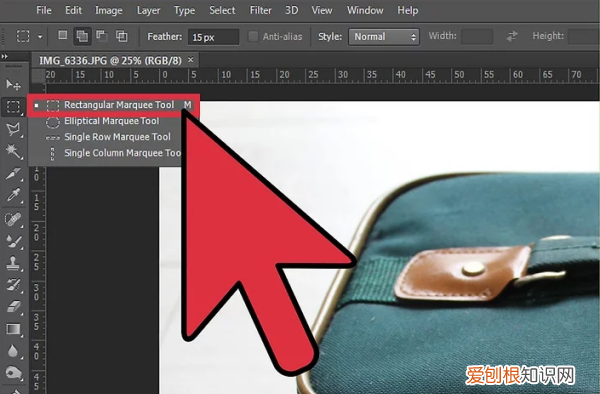
1、制作一个与画板一样大小的矩形 。永久更改背景颜色的唯一方法是创建单独的背景层 。如果仅更改背景颜色,则在打印图稿时该颜色将消失 。要创建背景层:
在左侧工具栏中选择“矩形工具” 。(右列,从顶部起第四项) 。
将光标置于画板的左上角 。
单击并拖动光标以创建一个与画板完全相同的矩形 。[1]
文章插图
2、用颜色填充矩形 。找到“填充工具”(工具栏底部第四列) 。双击该工具,使“调色板”对话框出现 。从调色板中选择颜色 。单击“确定”以设置背景色 。[2]
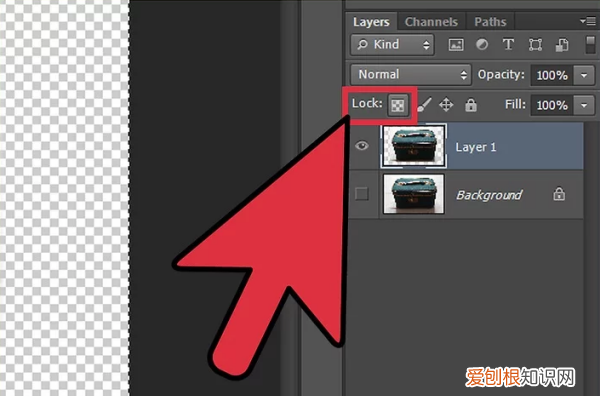
3、将图层锁定到位 。创建艺术品时,您希望背景保持静态 。这是通过将图层锁定到位来实现的 。
在屏幕右侧找到“图层”面板 。如果看不到,请单击“窗口”,然后从下拉菜单中选择“层” 。
【ai怎么设置文字背景色,ai需要怎么才能填充背景颜色】该矩形应列为“第1层” 。随着添加更多的图层,“图层1”需要保留在列表的底部 。
单击“眼睛”图标旁边的空白框以将图层锁定到位 。[3]
文章插图
二、更改画板的颜色
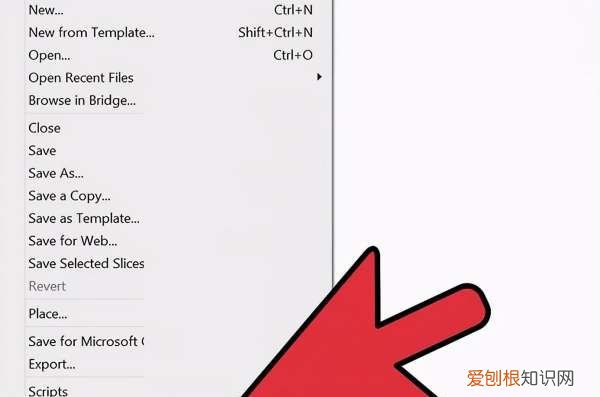
1、打开“文档设置” 。”虽然可以更改画板本身的颜色,但此更改仅在项目的数字版本中可见 。更改后的画板颜色将不会出现在您作品的任何印刷版本中 。选择“文件”,然后从下拉菜单中选择“文档设置” 。[4]
此更改仅存在于Adobe Illustrator中 。当您打印或导出项目时,画板将恢复为原始的白色 。要永久更改背景颜色,您需要创建一个单独的背景层 。
文章插图
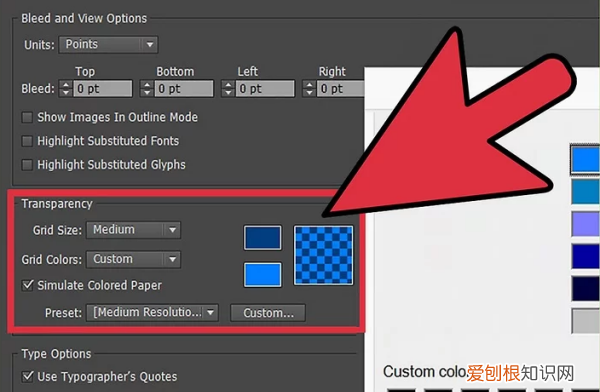
2、更改透明度设置 。找到“透明度”部分 。选中“模拟彩色纸”旁边的框 。
“模拟彩色纸”功能模仿实际的纸张 。纸越黑,艺术品就会越黑 。如果将背景色设置为黑色,则您的图稿将消失,因为它在真正的黑纸上不可见 。[5]
文章插图
3、更改背景颜色 。在“透明度”部分中,找到白色矩形 。单击白色矩形以打开“调色板”对话框 。从调色板中选择一种颜色,然后单击“确定” 。要保存对画板所做的更改,请再次单击“确定” 。[6]
即使您保存了更改,新的画板颜色也仅存在于Adobe Illustrator中 。如果您打印或导出作品,画板将恢复为原始的白色 。创建单独的背景层是永久更改背景颜色的唯一方法 。
推荐阅读


- spendex是什么材料,spengdx是什么材料
- 断了的蚊香怎么安置在蚊香架子上
- 这种碗可能致癌没想到危害这么大
- 老天爷下雨又刮风是什么歌
- 腾讯会员怎么开通会员,腾讯微云会员怎么开通连续包月
- 执业药师和执业医师的区别,职业医师和执业药师有什么区别
- 剑魂物攻怎么提升,dnf剑魂如何提高物攻
- 打印机显示墨盒没墨怎么办,打印机提示废墨粉已满处理方法
- 和平精英怎么开启成长守护平台