
文章插图
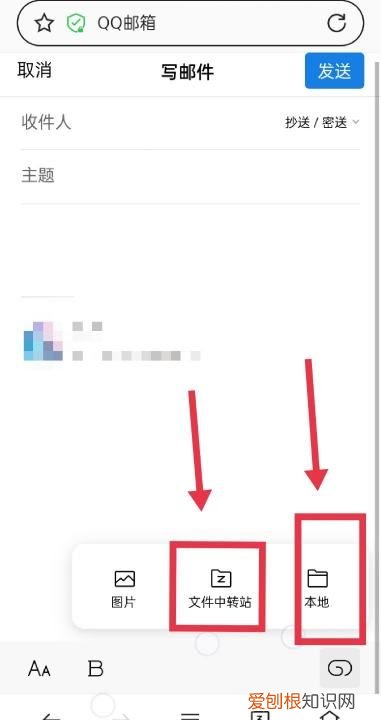
6.选择之后 , 进行添加即可 。

文章插图
7.然后会进行上传中 , 完成后 , 在选择添加要发送给哪个收件人 。
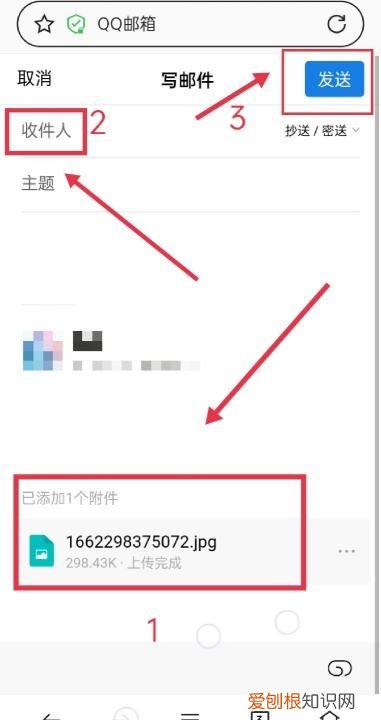
文章插图
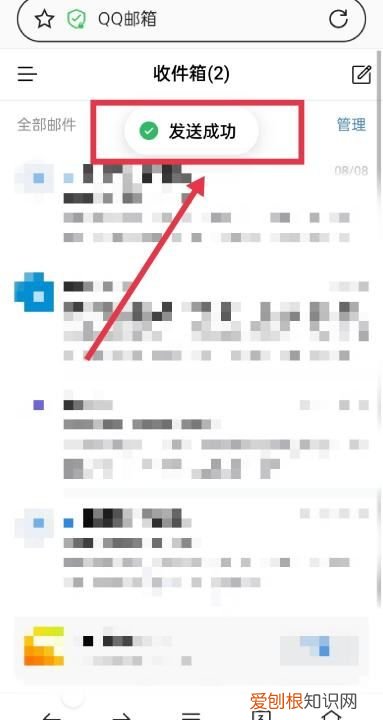
8发送成功后 , 会在收件箱里显示 。
文章插图
电脑怎么发qq邮箱文件给别人电脑发qq邮箱方法如下:
工具/原料:联想小新14、Windows10、QQV8.812.5675
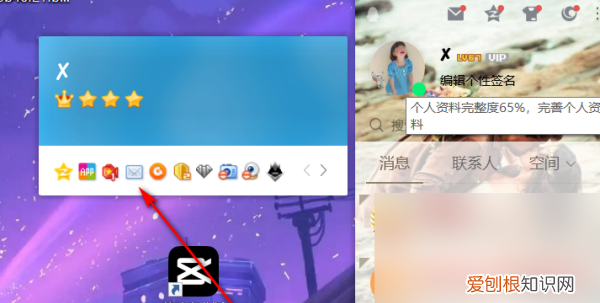
1、在电脑登录qq , 点击qq界面的信封小图标 。
文章插图
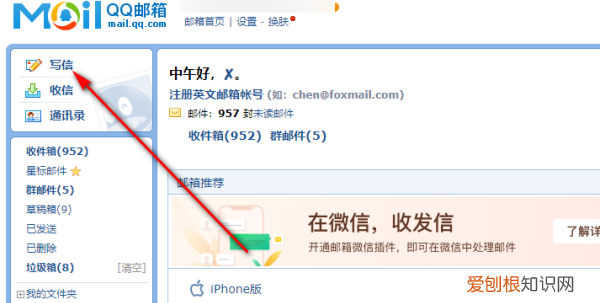
2、进入邮箱后 , 可以在左边选择“写信” 。
文章插图
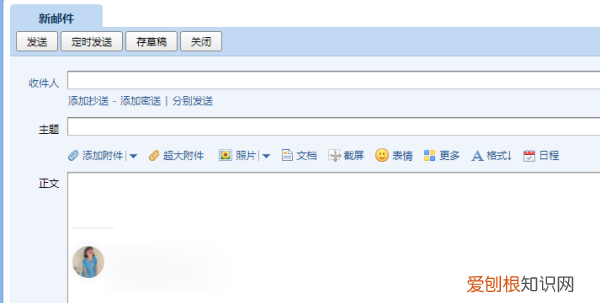
3、在写信页面填写收件人、主题、邮件内容 , 邮件内容也可以插入表情 , 对格式进行更改 。收件人如果是QQ好友的话 , 可以在右边直接选择或查找 。
文章插图
4、点击上面的“发送” , 邮件就发送出去了 。也可以“存草稿”或直接关闭 。

文章插图
怎么发qq邮箱文件给别人【qq邮箱怎么才能发,怎样用qq邮箱发邮件给对方】发qq邮箱的方法如下:
工具/原料:Dell游匣G15、win10、QQ9.0.8、QQ邮箱网页版2.1.3
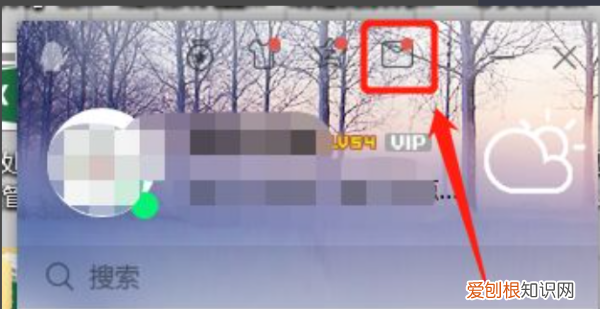
1、首先我们在电脑上登录QQ , 然后点击QQ主面板顶部的邮箱图标 , 如下图所示 。
文章插图
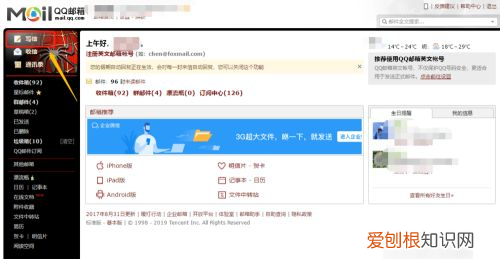
2、然后进入QQ邮箱网页 , 点击左上角的【写信】 , 如下图所示 。
文章插图
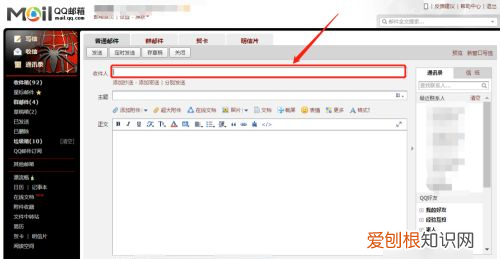
3、接着进入邮箱的编辑界面 , 输入收件人的邮箱地址 , 可以直接输入邮箱账号 , 也可以在右侧的通讯录中查找 , 找到好友后 , 点击即可 。
文章插图
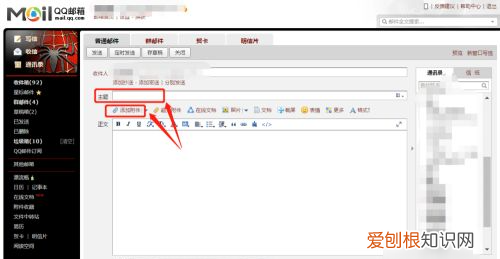
4、然后再输入此封邮件的主题以及所要发送的文件 , 点击添加附件即可添加你要发送的文件 。
文章插图
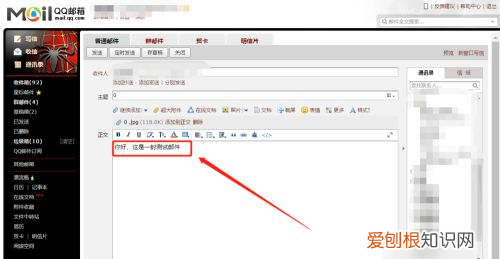
5、接着输入邮件的正文 , 如下图所示 。
文章插图
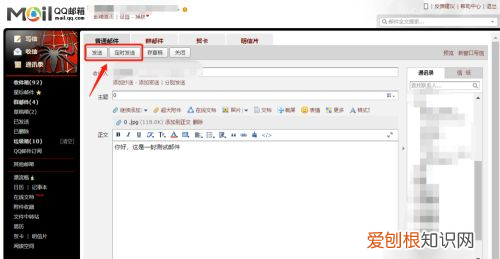
6、正文输入完毕后 , 点击发送或者定时发送即可将邮件发出 。
文章插图
qq邮箱怎么发送文件夹给别人首先登录QQ邮箱APP , 然后点击右上角+ , 接着点击写邮件 , 输入收件人 , 主题以及内容 , 完成后点击右上角完成即可 。
QQ邮件服务以高速电信骨干网为强大后盾 , 独有独立的境外邮件出口链路 , 免受境内外网络瓶颈影响 , 全球传信 。采用高容错性的内部服务器架构 , 确保任何故障都不影响用户的使用 , 随时随地稳定登录邮箱 , 收发邮件通畅无阻 。
QQ邮箱是腾讯公司2002年推出 , 向用户提供安全、稳定、快速、便捷电子邮件服务的邮箱产品 , 已为超过1亿的邮箱用户提供免费和增值邮箱服务 。
推荐阅读


- 蚂蚁森林浇水该怎么浇,蚂蚁森林公益林浇水有什么用
- 41mm等于多少厘米,41的螺丝是多少寸
- ug建模是什么意思,UG软件中的抽壳命令在哪
- ai怎么画圆,ai需要怎么才能画圆
- Word中如何竖向选择文字,在word上怎么竖行打字并对齐
- 洛阳扁剁详细做法,扁垛的家常做法的视频看看
- mx450是集成显卡还是独立显卡
- 微博怎么才能屏蔽一个人,发微博能不能单独屏蔽一个人
- word怎么样显示空格,word文档怎么显示空格符号