
文章插图
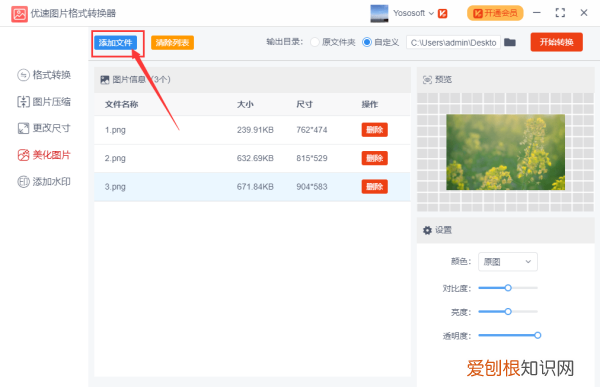
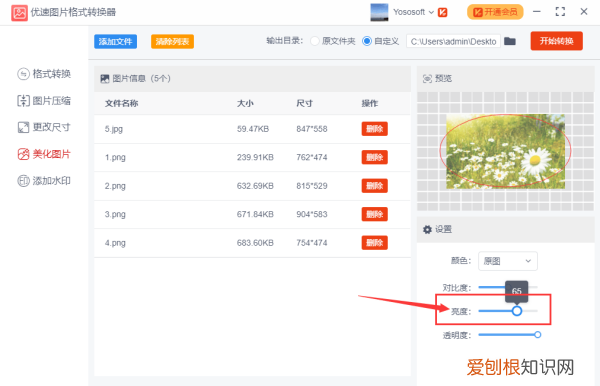
步骤3 , 添加好图片后软件右下方会出现一个设置的区域 , 鼠标左右拖动圆点即可调整图片亮度 , 往左是变暗 , 往右是变亮 。上方可以预览到图片转换后的效果 。
文章插图
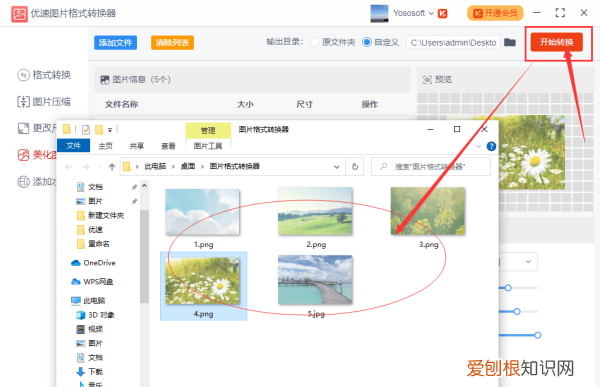
步骤4 , 然后点击右上方的“开始转换”按钮 , 启动软件程序 , 当批量处理完成后 , 软件会自动打开一个文件夹 , 调整亮度后的图片会全部保存到这个文件夹内 。
文章插图
【PS批量调色怎么调,图片怎么批量调色】以上就是关于PS批量调色怎么调 , 图片怎么批量调色的全部内容 , 以及PS批量调色怎么调的相关内容,希望能够帮到您 。
推荐阅读


- 电脑开机密码该怎么设置,怎么给电脑设置开机密码
- 烧烤铁签怎么洗,新买的铁签子怎么清洗
- 干墨鱼发霉怎么鉴定,干墨鱼上面有白点是发霉了
- ai出血线怎么做在画布内,ai出血线需要怎么样才能设置
- ipad怎么强制关机,苹果ipad2019怎么强制关机
- 睡莲种子发芽后怎么办,睡莲发芽了还需要天天换水吗
- 钉钉如何加入企业内部群,钉钉如何创建内部群聊天及解散群
- 气象学2019将是人类最热年份之一
- 腌萝卜苦了怎么补救,白萝卜腌咸菜怎么腌好吃又脆