
4. 接下来可以运用 色相/饱和度 把图像调成黑色,然后创建剪贴蒙版
5. 然后用滤镜】模糊】高斯模糊】使他具有影子的感觉效果
6. 最后调节图层的不透明度,增强影子的真实性,就完成了 。
ps怎么做出人物轮廓的影子用PS做出人物的影子方法如下:
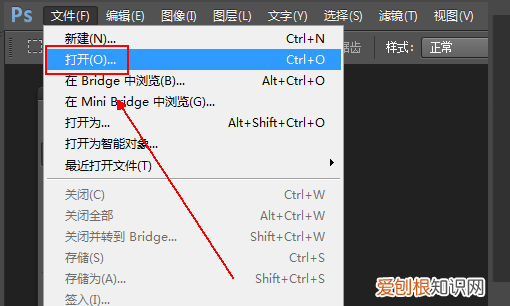
1、菜单栏点击【文件】-【打开】命令,载入图片
文章插图
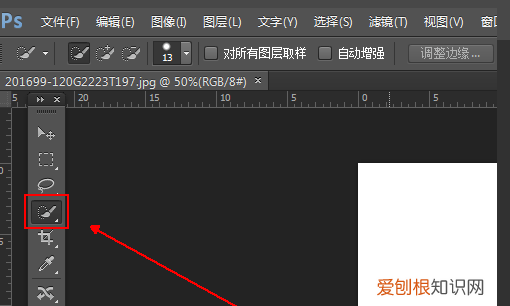
2、在【工具面板】上点选【快速选择工具】选项
文章插图
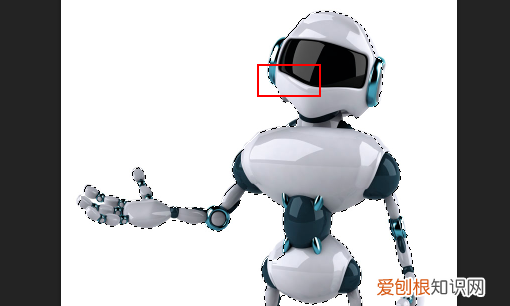
3、使用【快速选择工具】向画布上的机器人框选出来
文章插图
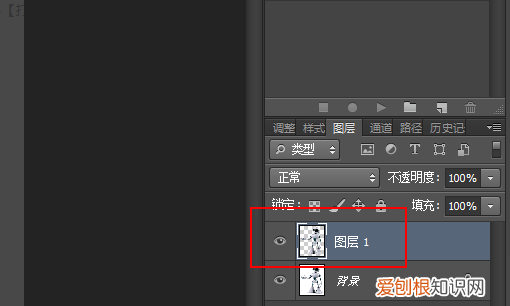
4、使用快捷键Ctrl+J对框选内容进行复制,得到【图层1】图层
文章插图
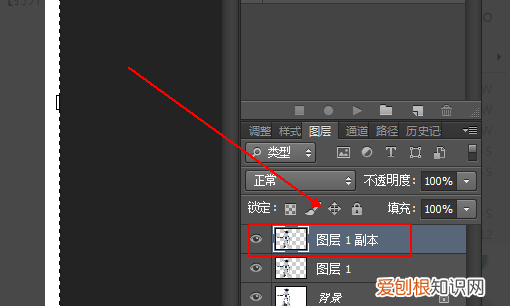
5、再次使用快捷键Ctrl+J对【图层1】图层进行复制,得到【图层1副本】图层 。
文章插图
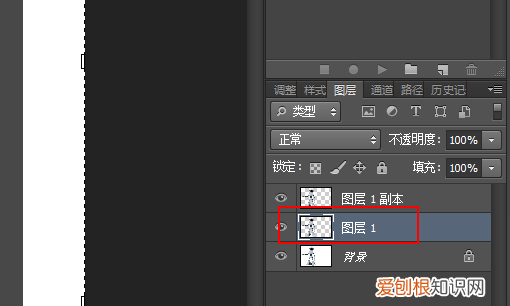
6、在【图层面板】上点选【图层1】图层
文章插图
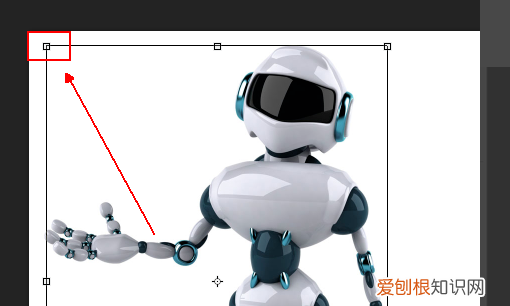
7、使用快捷键Ctrl+T对图层1图层进行自由变换 。
文章插图
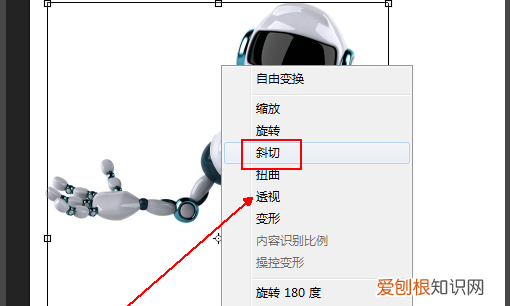
8、在【自由变换】状态下,右击鼠标,在弹出的菜案中选择【斜切】
文章插图
9、将【图层1】图层调整到如下状态
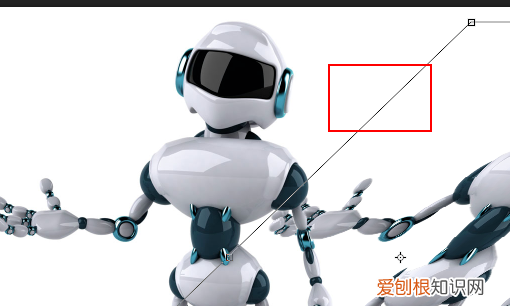
文章插图
10、按住Ctrl键,点击【图层面板】上的【图层1】图层从而建立选区
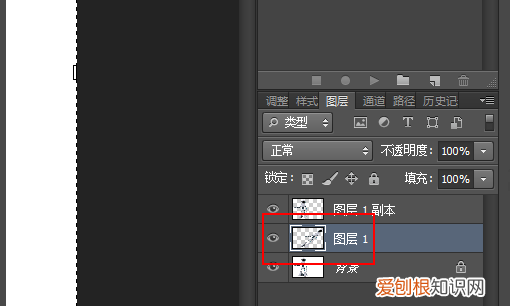
文章插图
11、在【工具面板】上将前景色调整为【黑色】并使用快捷键Alt+Delete进行填充
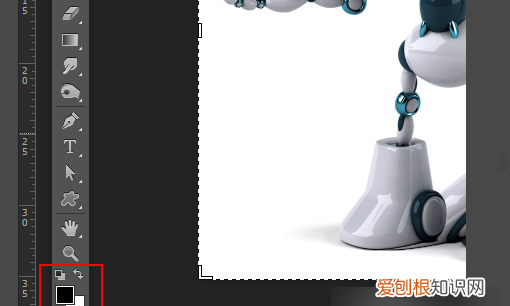
文章插图
12、完成 。
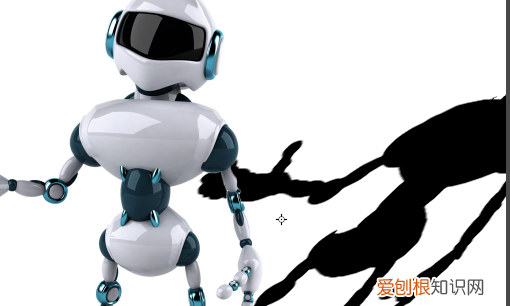
文章插图
【Photoshop怎么做动画,ps影子效果需要怎么样才能做】以上就是关于Photoshop怎么做动画,ps影子效果需要怎么样才能做的全部内容,以及ps影子效果需要怎么样才能做的相关内容,希望能够帮到您 。
推荐阅读


- 蒸甲鱼要蒸多长时间,高压锅蒸甲鱼多长时间最好
- ps怎么保存多页pdf,photoshop怎么生成多页pdf
- 使用ps怎么换脸,PS需要如何才可以换脸
- 馒头在微波炉里面加热怎么才不干
- 转接器是什么,耳机转接器是干什么的
- 移动光猫如何重新注册,移动光纤猫怎么注册或登录
- 美图秀秀如何制作断裂字
- 土壤里有什么成分
- ai需要怎么样才能复制图层,ai复制图层快捷键ctrl加什么