
如果后续需要对路径进行调整的 , 撤销上一步的操作 , 将路径恢复 , 选择【形状工具】对路径进行调整 , 调整了以后保持路径的选择状态 , 鼠标右键单击调色板中的无填充 , 选择【设置轮廓颜色】 , 就可以将路径隐藏了 , 后续需要使用路径时 , 给路径文字描边后 , 再将文字的描边去掉 , 就可以恢复路径了;
本期视频就到这里 , 感谢观看 。
cdr文字怎么排版成圆弧形调整字间距cdr文字怎么排版成圆弧形?接下来就来为大家介绍一下设置方法 , 一起来看看吧 。
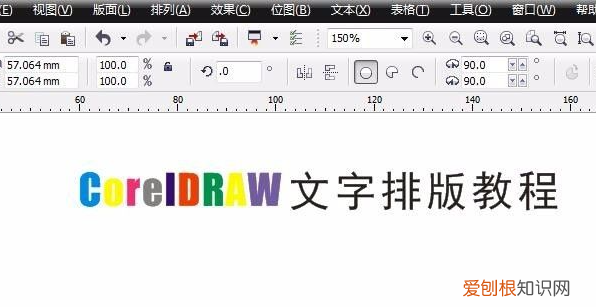
1、打开CorelDRAW , 在页面里打出设计好的文字 。
文章插图
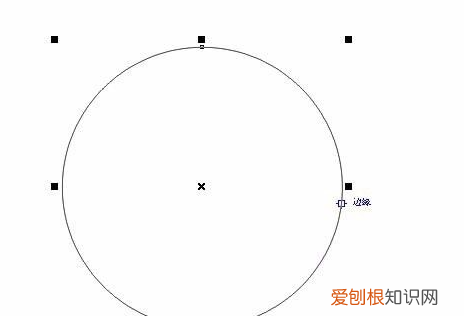
2、画一个正圆 。
文章插图
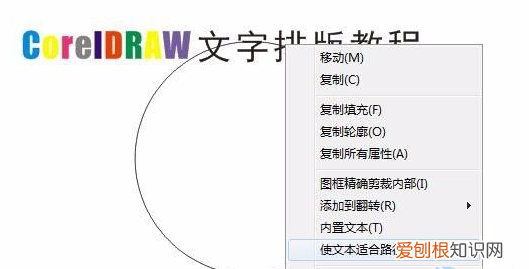
3、在文字上按住右键不放脱至圆的边缘 , 当鼠标变成小箭靶形状时松开鼠标 , 在弹出的选项框中选择“使文本适合路径” 。
文章插图
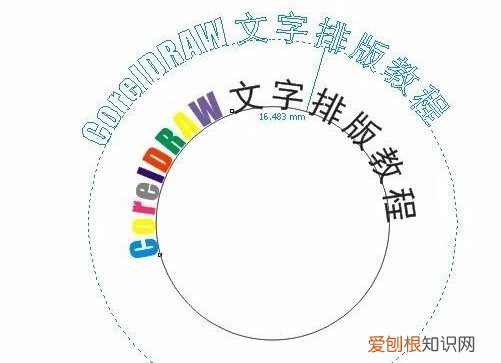
4、拖动文字更改位置、与路径的距离以及偏移角度 。
文章插图
5、删除路径即可 。
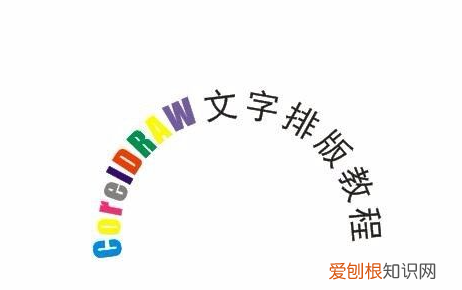
文章插图
cdr文字怎么排版成圆弧形就介绍到这里 , 希望对大家有所帮助 。
本文章基于Dell灵越5000品牌、Windows10系统、CorelDRAWX8版本撰写的 。
以上就是关于cdr如何将文字变成弧形 , cdr应该要怎的才能把文字做成弧形的全部内容 , 以及cdr应该要怎的才能把文字做成弧形的相关内容,希望能够帮到您 。
推荐阅读


- 干部任免审批表意味着什么,填干部任免审批表意味着什么
- 什么叫家系图谱绘制,全历史关系图谱怎么用
- 咸味糍粑的做法,艾草糍粑咸的做法
- 发霉了的东西怎么除霉,衣物发霉了怎么去除霉菌
- 星露谷物语鸡蛋怎么孵化,星露谷物语最新版下载1.6
- 八四消毒液能洗衣服吗,八四消毒液能洗花衣服
- ps滚轮缩放怎么设置快捷键,PS滚轮缩放需要怎样才能设置
- ai需要怎样才能复制图层,ai复制图层快捷键ctrl加什么
- arengineserver是什么可以卸载吗