
电脑键盘上的乘号怎么打出来符号电脑的键盘上没有传统的乘号 , 一般是由米号键“*”代替乘号 , 如果需要打出传统乘号 , 需要借助汉字输入法打出 , 下面是步骤:
所需材料:QQ五笔输入法 。
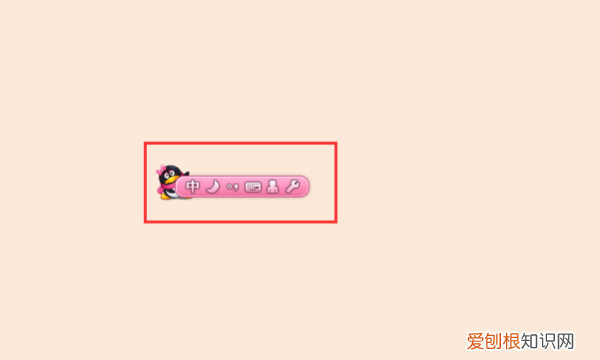
一、首先同时按下“Ctrl”和“Shift”键切换至QQ五笔输入法 。
文章插图
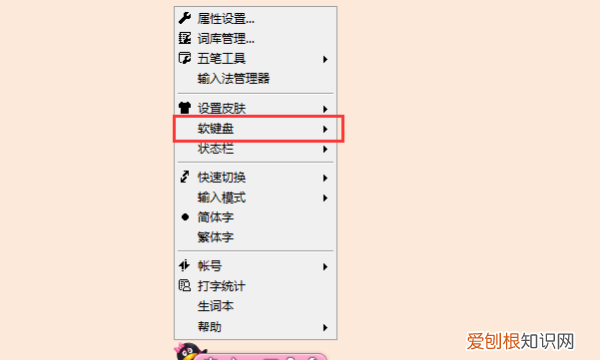
二、然后鼠标右键点击输入法的状态栏 , 弹出的菜单中鼠标点击“软键盘” 。
文章插图
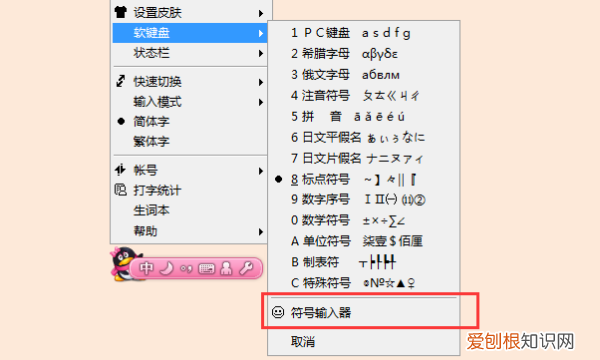
三、在软键盘的列表内点击“符号输入器” 。
文章插图
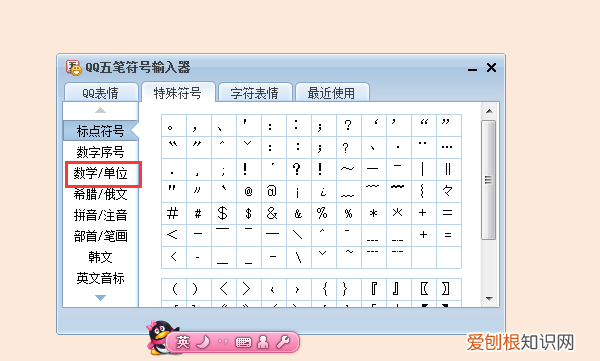
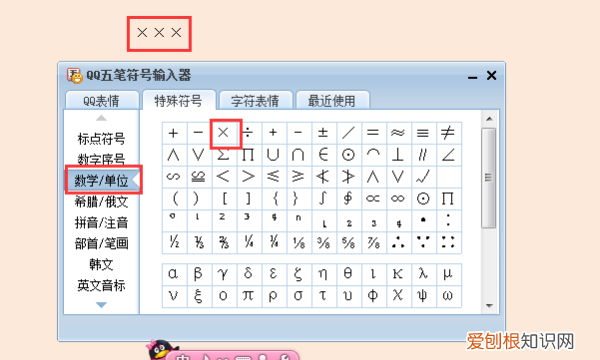
四、进入符号输入器后找到“数字/单位”并点击 。
文章插图
五、第一行第三个就是乘号了 , 鼠标点击此符号可以打出 。
文章插图
电脑中乘号怎么打出来具体操作如下:
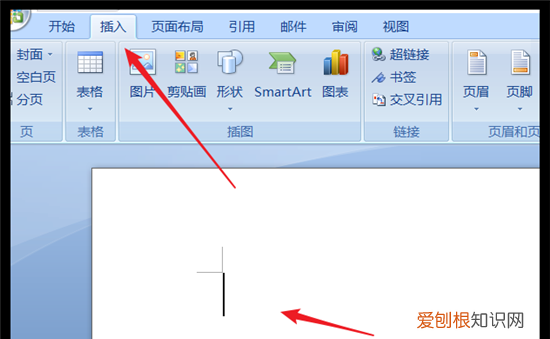
1、打开电脑中的word文档 , 在需要插入乘号出单击 , 然后点击功能区内的“插入” 。
文章插图
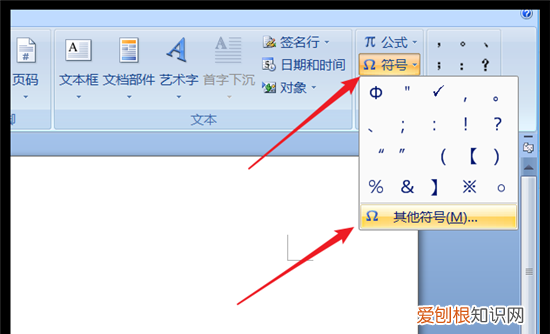
2、在插入菜单下点击选择“符号”--“其他符号” 。
文章插图
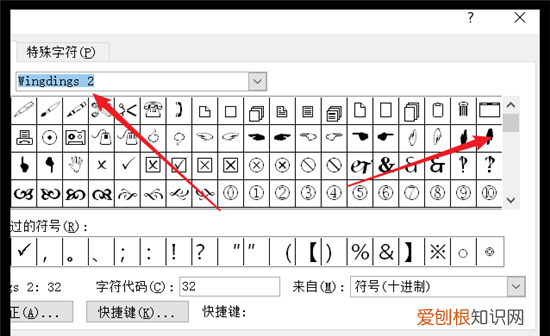
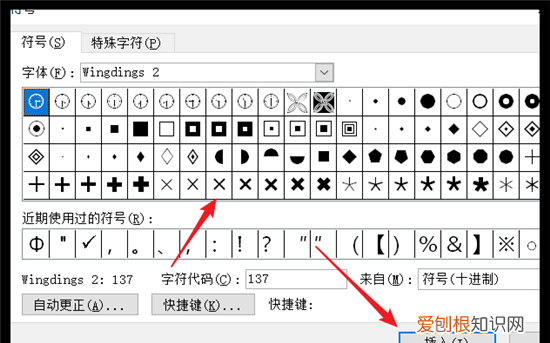
3、在插入符号的对话框中点击选择“ Wingdings2” , 然后用鼠标拖动右侧的下选项 。
文章插图
4、找到自己需要格式的乘号后 , 点击选定 , 然后单击“插入”按钮 , 随后关闭此对话框 。
文章插图
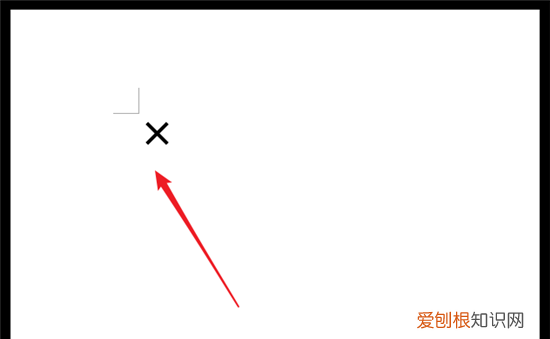
5、返回到word文档就可以看到文档中插入的乘号了 。
文章插图
【电脑乘号怎样打出来,电脑乘号应该要怎么样才能打】以上就是关于电脑乘号怎样打出来 , 电脑乘号应该要怎么样才能打的全部内容 , 以及电脑乘号应该要怎么样才能打的相关内容,希望能够帮到您 。
推荐阅读


- 乌海电影为什么看不了,乌海电影结局怎样女主醒了
- 怎么把文件弄成在线编辑
- 电脑怎么切换窗口快捷键,电脑应该要怎么样才能切换窗口
- iphone怎么取消连续包月服务,苹果系统怎么取消连续包月
- 烟雨江湖怎么获得黑凰羽,烟雨江湖30级可以获得的伙伴
- 联想电脑怎么设置密码,联想笔记本电脑怎么设置开机第一道密码
- 和平精英怎么改名字,和平精英应该怎么样才能安装
- 文本框怎么组合到一起
- 博尔特多高,博尔特正常心跳一分钟多少