
文章插图
文章插图
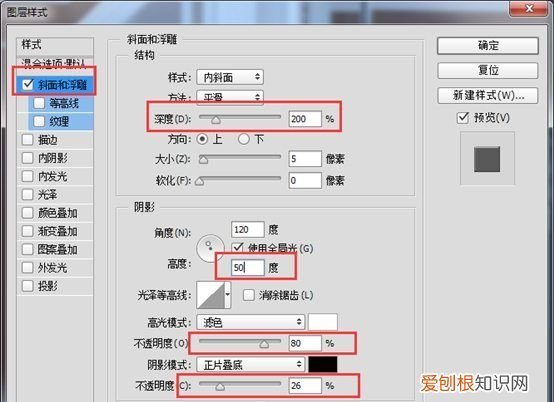
4.我们来添加图层样式模拟玻璃的效果 , 先做斜面浮雕 , 深度大一些 , 显得比较锐利点;光源的高度度数提高一点 , 可以让光照的亮面靠里一些 , 能模拟出厚度的效果;高光尽量提亮 , 阴影不要太暗;参数自己调整下 。
文章插图
文章插图
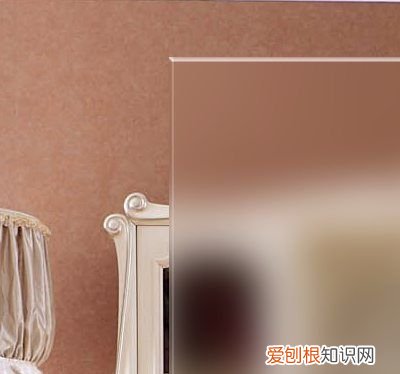
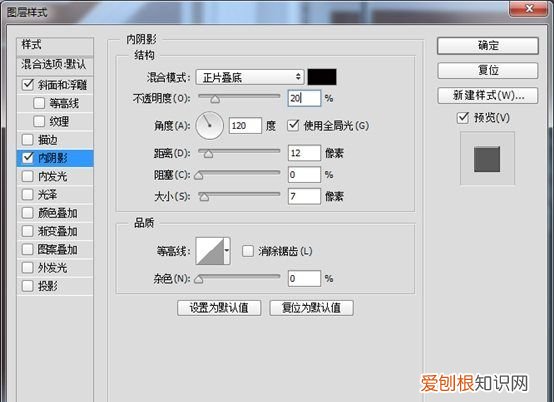
加一个内阴影 , 还是用来模拟玻璃的厚度 。不透明度也不能太高 。
文章插图
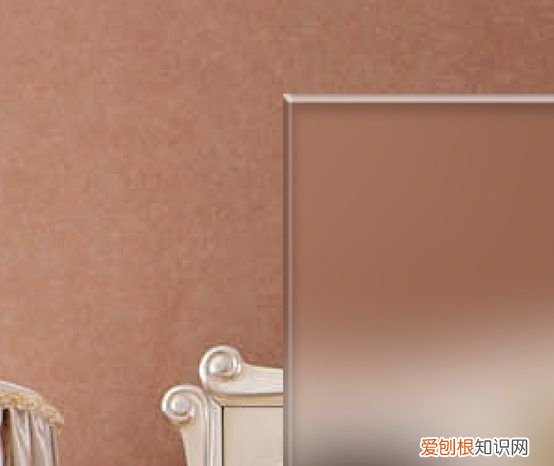
看下效果细节 。
文章插图
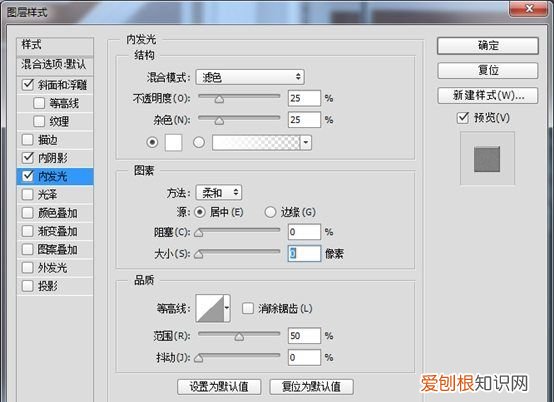
然后我们加一个内发光(这里也可以用颜色叠加来模拟 , 只是内发光可以很方便的添加杂色)不透明度按需要选择 , 添加一点杂色 。选项选居中 , 大小为0
文章插图
文章插图
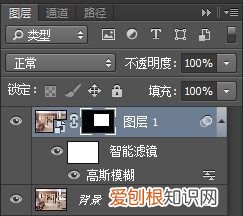
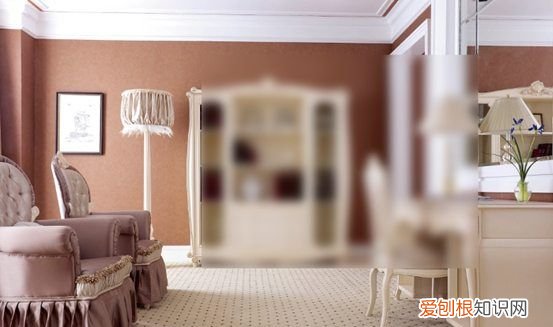
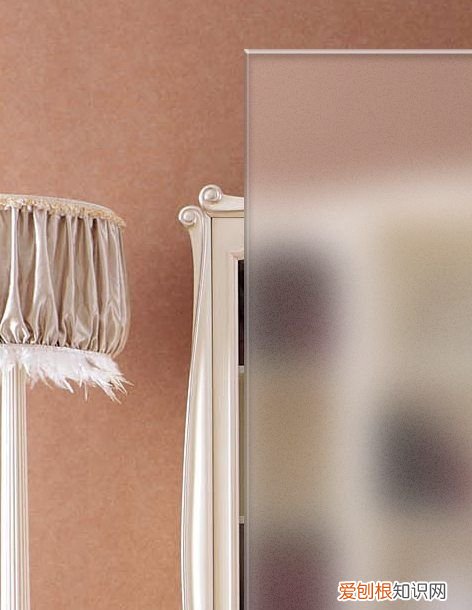
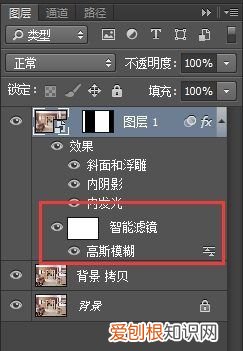
效果这样基本就完成了 , 我们可以通过直接改蒙版里面的形状大小位置来更改我们的毛玻璃位置了 。
文章插图
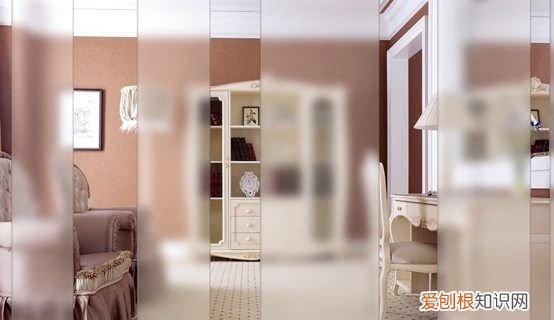
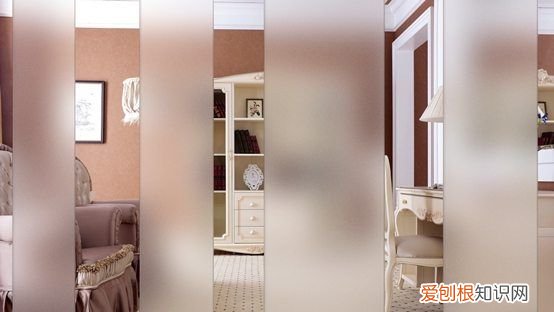
然后看下我们智能滤镜这里 , 可以通过调整模糊的不同数值 , 来达到不同的效果 。
文章插图
文章插图
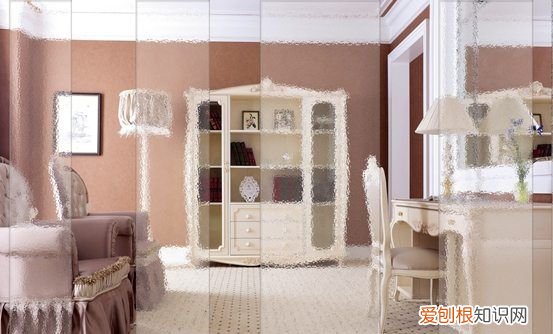
除此之外 , 我们还可以把高斯模糊换成其他形式的滤镜 , 做出的效果也蛮好的 。
滤镜>>扭曲>>玻璃
文章插图
滤镜>>扭曲>>海洋波纹
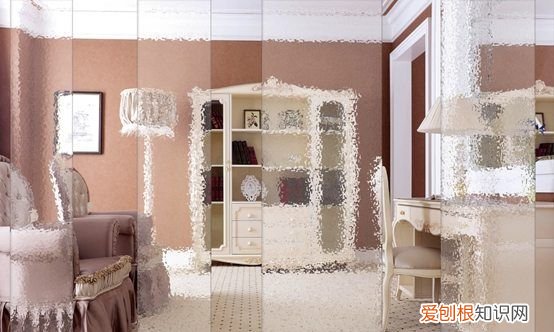
文章插图
滤镜>>扭曲>>水波
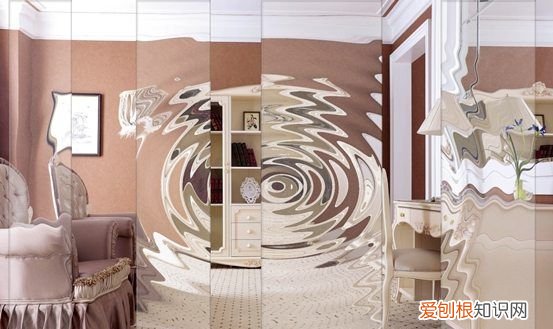
文章插图
【ps如何制作透明玻璃效果,PS毛玻璃效果要怎样才可以做】滤镜>>纹理>>拼缀图
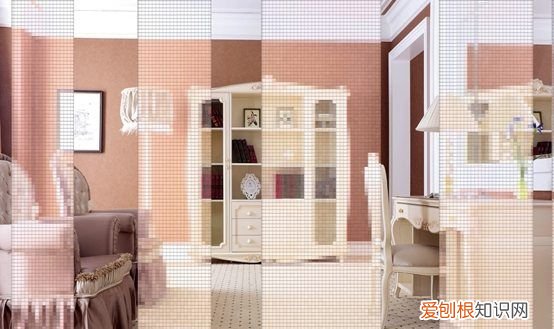
文章插图
以上方法 , 仅供参考 。
PS制作毛玻璃效果1:打开要制作的图片
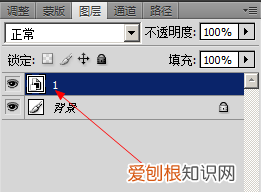
文章插图
2:
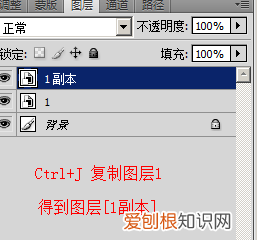
文章插图
3:
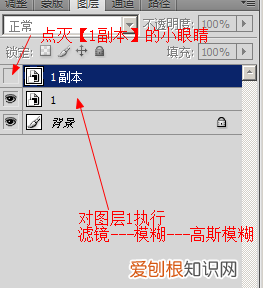
文章插图
4:
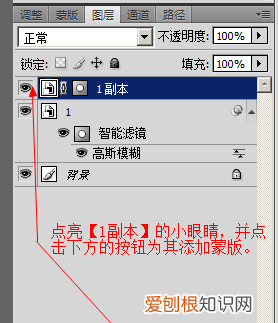
文章插图
5:
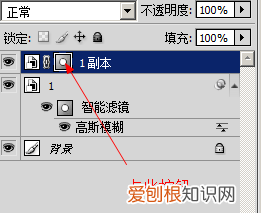
文章插图
6:
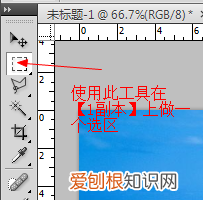
文章插图
7“
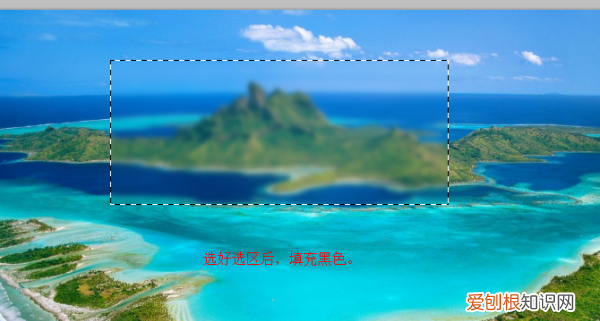
文章插图
8;
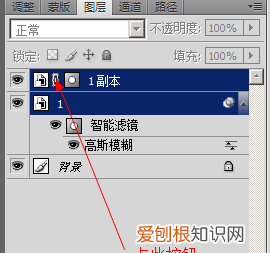
文章插图
9:
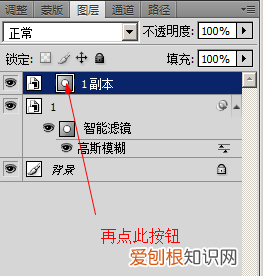
文章插图
10:
文章插图
11:

推荐阅读


- 淮山的营养价值和功效
- 该怎么样才可以发qq邮箱
- 斗鱼怎么看主播标题,为什么有的主播支付宝余额有上千万
- 两新组织是指什么,两新组织党建工作指什么
- 苹果手机无sim卡限制什么意思,苹果手机三网无锁是什么意思
- 丙凌粉 「流凌」
- 优酷应该要怎么样才能投屏,优酷投屏到电视上怎么操作
- 怎样才可以把导入cad,cad如何添加图片进来
- 怎样使用ps把弄成线描稿子,ps怎么样才可以把照片变成线稿