
文章插图
5、点击图层1以下图层名称前的“眼睛” , 将图层1下面所有图层进行隐藏 , 然后按ctrl键 , 点击图层 , 出现选框 ,

文章插图
6、按快捷键【ctrl+c】 , 添加蒙版 , 按alt键 , 点击蒙版 , 按【ctrl+v】粘贴 , 将上一步操作完的图片复制到蒙版中 。

文章插图
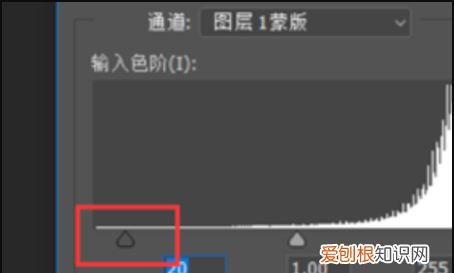
7、按快捷键【ctrl+L】 , 打开色阶窗口 , 将左边黑色滑块向右拖动 , 让画面中的主图对比强烈 , 让线条深一些 , 再按【ctrl+I】 , 反相 ,
文章插图
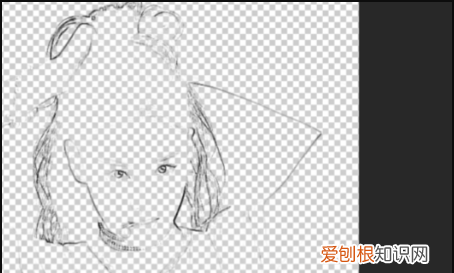
8、点击图层 , 推出蒙版 , 画面中主体线条就抠取出来了 。再根据实际需要对线稿进行上色 。
文章插图
ps提取线稿ps提取线稿的方法如下:
工具/原料:惠普爱夜精灵 , windows10系统 , photoshop2020 。
1、打开素材 , Ctrl+J先复制一层 , 然后使用快捷键Ctrl+Shift+U , 进行去色的处理 。

文章插图
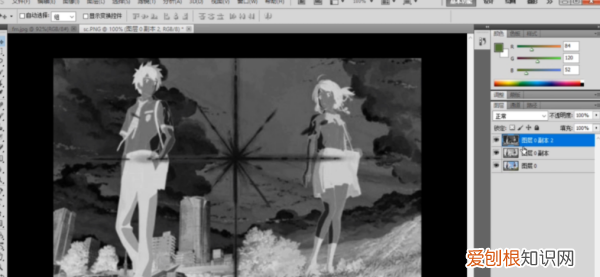
2、将去色层Ctrl+J再复制一层 , 并使用快捷键Ctrl+I , 进行一个颜色的反相处理 。
文章插图
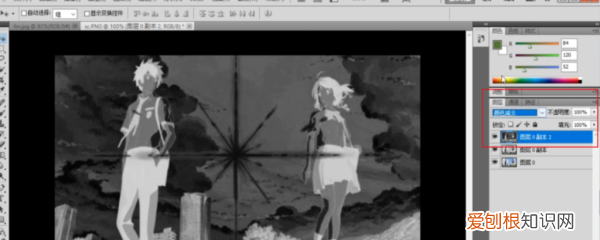
3、将反相层混合模式改为颜色减淡 。
文章插图
4、执行滤镜最小值 。

文章插图
5、将滤镜的最小数值调整为1 。

文章插图
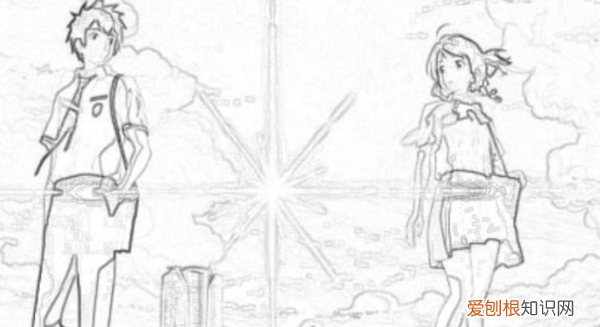
6、调整完成后即可完成线稿的提取 。
文章插图
以上就是关于ps怎么才可以提取线稿 , ps如何提取清晰的线稿加粗的全部内容 , 以及ps怎么才可以提取线稿的相关内容,希望能够帮到您 。
推荐阅读


- 阿胶糕放冰箱一年能吃,阿胶糕放2年了还可以吃吗
- 大众车怎么插钥匙启动,大众途观钥匙没电了怎么启动
- 手机投屏分辨率怎么调,手机投屏视频怎么把它调正
- 去杭州玩一天怎么安排 杭州有哪些旅游景点
- 微信记事本在哪里打开
- vivox7怎么退出vivo账号,怎么退出别人的vivo账号
- 抖音作品链接怎么复制到剪映,抖音应该怎么样才能右下角复制链接
- tt语音小纸条在哪发,bigbang谎言中英韩文对照歌词
- ps怎样才可以拉伸局部不变形,ps如何局部拉伸某个部位的图片