

文章插图
键盘打出顿号的方法三:
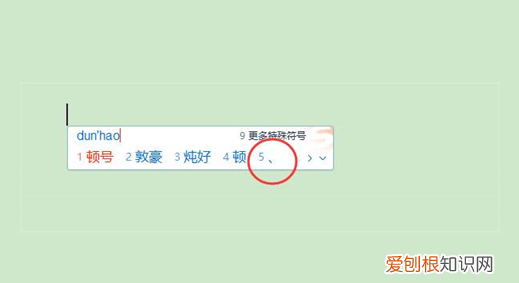
直接用输入法打字,输入“顿号”,选择“、”即可,一般是第五个 。
文章插图
键盘打出顿号的方法四:
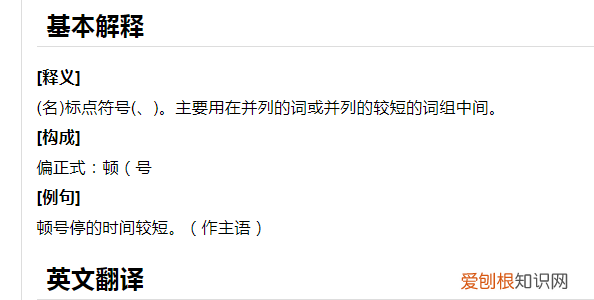
如果这样还是打不出来顿号,那就直接在浏览器上搜索顿号,复制-粘贴即可 。
文章插图
键盘打出顿号的方法五:
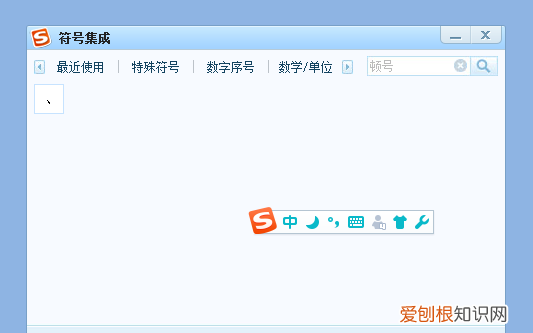
如何需要打出其他的特殊符号,可以直接下载一个输入法,点击到软键盘当中,就会有很多特殊符号供其选择 。
文章插图
其他标点符号打出方法:
书名号:
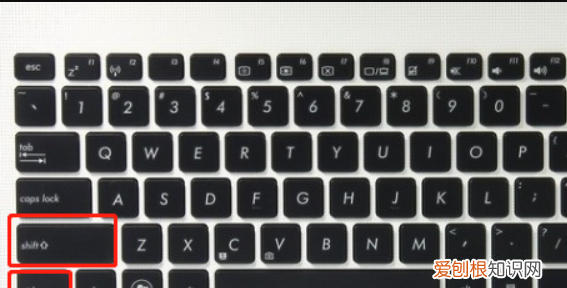
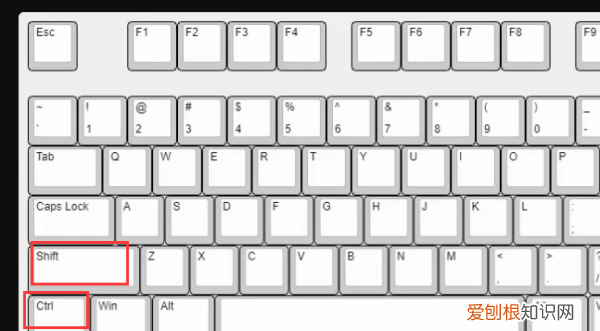
1、首先确保键盘输入为中文模式,可以使用键盘左下角的【shift+ctrl】键切换中英文输入法;
文章插图
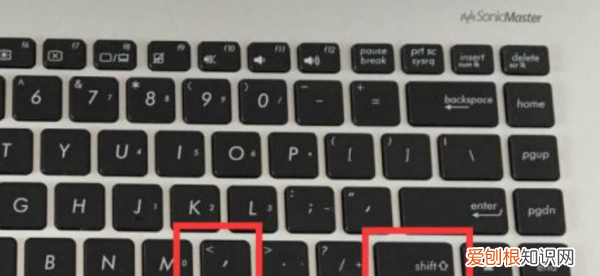
2、按下键盘上的【shift】+【,】即可打出左书名号;
文章插图
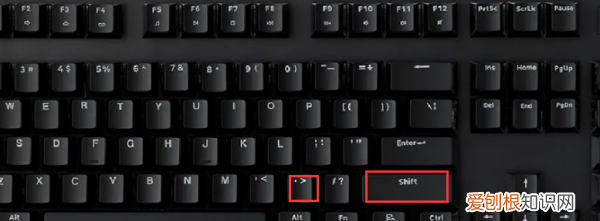
3、按下【shift】+【 。】即可打出右书名号 。
文章插图
问号:
1、点击键盘左下角的【shift+ctrl】键切换成中文输入法;
文章插图
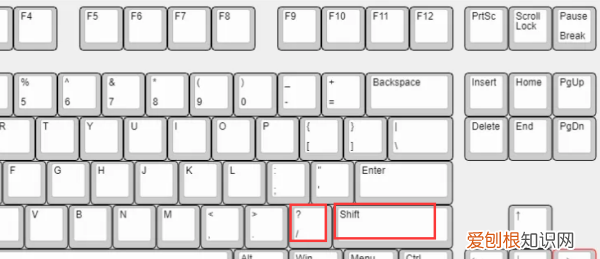
2、在键盘上按下SHIIF按键,之后在键盘上同时按下标识问号的按键打出问号 。
文章插图
以上就是关于电脑键盘顿号怎么打出来,电脑上顿号怎么才可以打出来的全部内容,以及电脑上顿号怎么才可以打出来的相关内容,希望能够帮到您 。
推荐阅读


- 灭蟑螂的小妙招,餐馆怎么灭蟑螂最安全饭店灭蟑螂有什么小妙招
- 中台产品经理方法论
- ps怎么批量改颜色,PS怎么才可以批量调色
- 应该怎样删除抖音里喜欢的作品,抖音里喜欢的作品怎么取消掉呢
- 用PS怎样才能修脸,ps如何修饰人脸阴影
- cad2006连续标注设置,ad连续标注怎么才可以操作
- 张家齐陈芋汐多高
- 苹果手机小窗口怎么设置,苹果手机那个圆圈怎么设置
- 每天早上吃两个煮鸡蛋会有什么坏处