
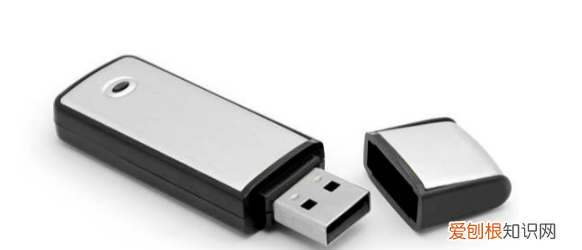
u盘怎么设置密码重置盘很多小伙伴不知道u盘设置密码重置盘怎么操作 , 下面一起来学习吧 。
文章插图
材料/工具
电脑
方法
1/6
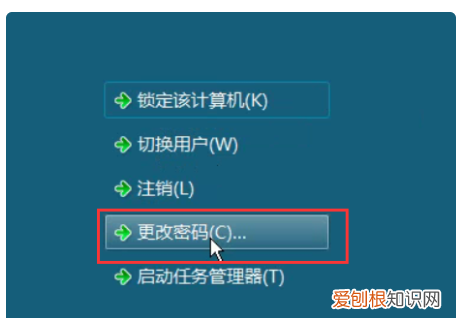
点击“Ctrl+Alt+delete” 键 , 选择“更改密码” 。
文章插图
请点击输入图片描述
2/6
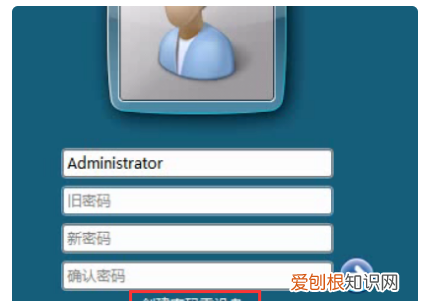
点击“创建密码重设盘” 。
文章插图
请点击输入图片描述
3/6
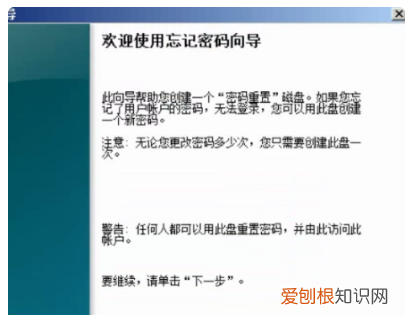
点击“下一步” 。
文章插图
请点击输入图片描述
4/6
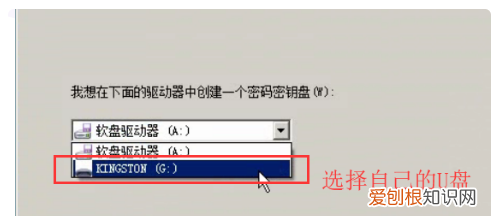
选择U盘 。
文章插图
请点击输入图片描述
5/6
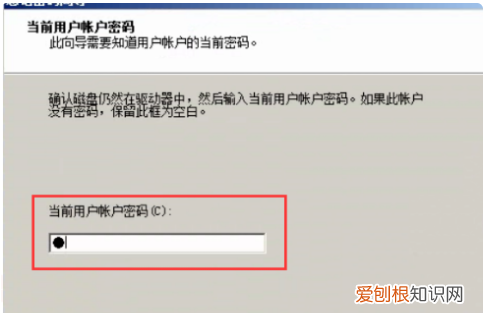
输入密码 。
文章插图
请点击输入图片描述
6/6
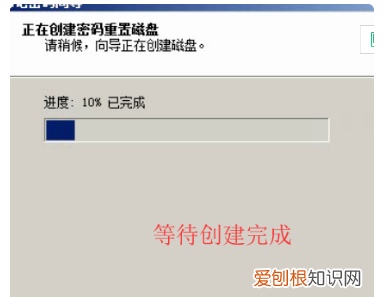
等待创建完成即可 。
文章插图
请点击输入图片描述
以上就是关于电脑密码重置盘怎么搞 , window10如何创建密码重置盘的全部内容 , 以及电脑密码重置盘怎么搞的相关内容,希望能够帮到您 。
推荐阅读


- 这些星座女无缘无故耍小脾气,只是渴望你的陪伴
- 苹果手机怎么快速录音,苹果手机要怎么将录音发到微信上
- 如何打印wps表格,WPS文字如何打印彩色文档
- ps怎么保存,ps怎么存储为文件格式
- 人品问题,晚上一上路就开远光灯的星座
- 60-39等于几
- 容易感动,被暖一下就高热星座
- 日常对话就是互损的星座配对
- 电脑咋得才可以切换窗口,台式电脑怎么快速切换页面