
颜色查找功能演示结束 。
需要注意的是,“颜色查找”功能是在PS CS6版本出现的,需要CS6版本以后的软件才可以使用此功能哦!
ps怎么进行批量处理批量调整图片亮度的方法:
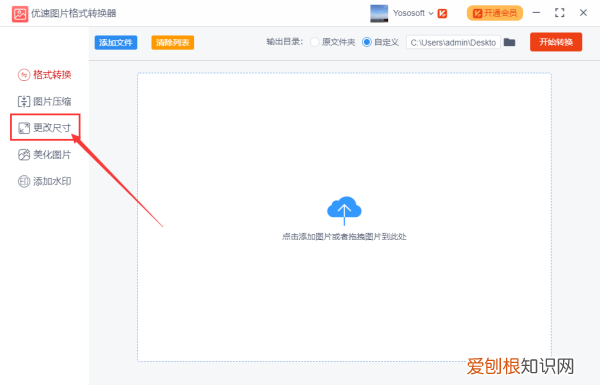
步骤1,安装打开工具软件,点击软件界面左边的“美化图片”功能,这里可以有调整图片亮度的功能 。
文章插图
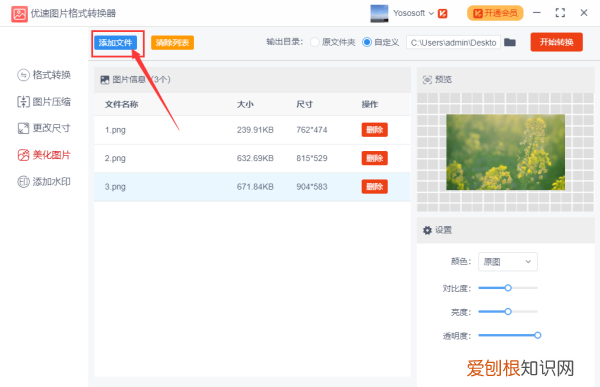
步骤2,将需要?调整亮度的图片批量添加到软件中,可以用过点击“添加文件”按钮或直接拖动图片的方式进行添加,软件支持批量调整,请一次性将图片添加完 。
文章插图
步骤3,添加好图片后软件右下方会出现一个设置的区域,鼠标左右拖动圆点即可调整图片亮度,往左是变暗,往右是变亮 。上方可以预览到图片转换后的效果 。

文章插图
步骤4,然后点击右上方的“开始转换”按钮,启动软件程序,当批量处理完成后,软件会自动打开一个文件夹,调整亮度后的图片会全部保存到这个文件夹内 。

文章插图
【ps批量调色在哪里设置,ps怎么调出好看的色调】以上就是关于ps批量调色在哪里设置,ps怎么调出好看的色调的全部内容,以及ps批量调色在哪里设置的相关内容,希望能够帮到您 。
推荐阅读


- 荔枝不能放冰箱
- 清炒四季豆、清炒荷兰豆、鸡肉炒苦瓜怎么制作
- 新坛子怎么处理才能用
- 产后落发什么原因 产后落发持续多久
- 红米k20怎么截屏 红米k20p有指关节截屏吗
- 瑞穗国际Mizuho International为市场数据管理提供资产控制服务
- 马丁靴颜色怎么选
- 支付宝钱包亲密付怎么用 支付宝亲密付怎么解绑
- 怎样把4g改成5g显示