
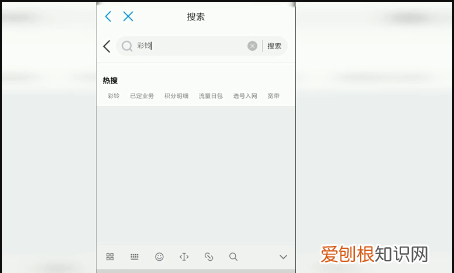
文章插图
2、进入彩铃页面,点击“立即办理” 。

文章插图
3、在手机上找到咪咕音乐软件,点击打开软件 。如图所示

文章插图
4、在咪咕音乐的在线音乐页面中,选择一首想听的歌曲 。

文章插图
5、进入该歌曲的详情页面中,点击右上角的更多按钮 。
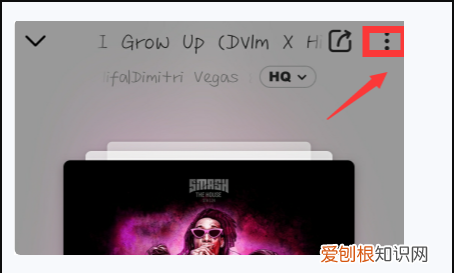
文章插图
6、点击“设置成彩铃”,这样就完成了 。

文章插图
【苹果手机怎么设置彩铃功能,苹果手机怎么设置彩铃让别人听到】以上就是关于苹果手机怎么设置彩铃功能,苹果手机怎么设置彩铃让别人听到的全部内容,以及苹果手机怎么设置彩铃功能的相关内容,希望能够帮到您 。
推荐阅读


- excel表格是哪个版本怎么看
- PS如何实现去皱纹
- 猫为什么舔地板
- 古风人物是怎么画的
- 合肥经开区有哪些好的楼盘 合肥经开区楼盘销售排行榜
- 2021年11月微卡销量 微卡销售2021排行榜
- 三国志在所有游戏中的排名? 三国游戏大全排行榜
- 奥特曼战斗力排行? 奥特曼大全排行榜视频
- 王者荣耀游戏昵称女生 王者荣耀女游戏名字大全排行榜