
ps字体加粗在哪里调整快捷键ps字体加粗在如下的地方:
工具:华为MateBook D、Windows 10、PS2017 。
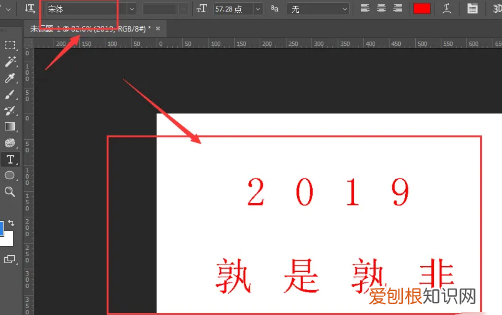
1、在画布中输入的文字是宋体字体,这是款比较细的字体了,再加粗效果也不是很大 。
文章插图
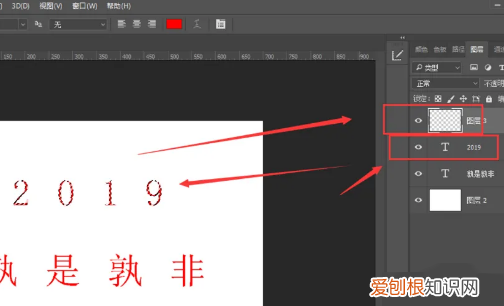
2、我们选中字体图层,按住ctrl+鼠标点击字体缩略图,调出字体图层的选区,并且新建一个空白图层 。
文章插图
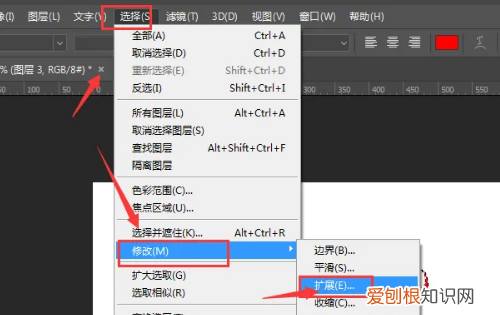
3、打开选择工具中的修改-扩展属性 。
文章插图
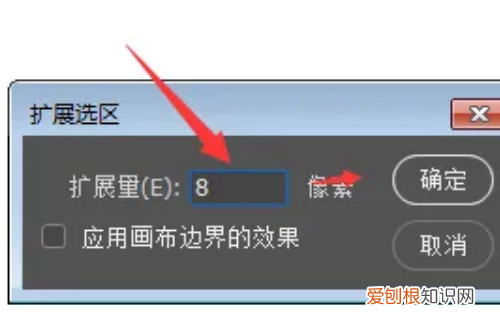
4、然后在这里添加适量的扩展值,然后确定 。
文章插图
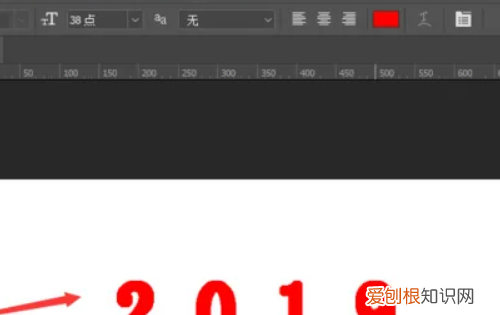
5、然后前景色选择一个一个红色的颜色,然后alt+delete键填充前景色,这样之前的细字体就调节成了一个比较粗的字体样式了 。
文章插图
ps字体怎么加粗ps可通过使用不同字体和不同样式来为文字加粗,windows系统和macOS系统操作一致,以下是windows系统通过不同的字体来加粗的步骤说明:
工具/原料:华硕天选FA506IV、Windows10、Photoshop CC20.0.4
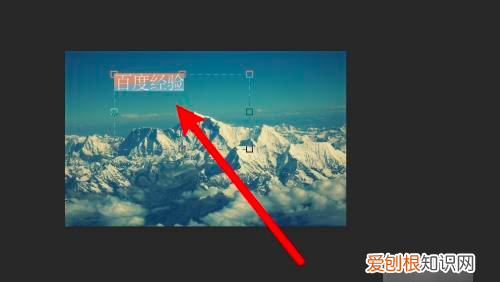
1、选中要加粗的文字
打开应用,选中要加粗的文字 。
文章插图
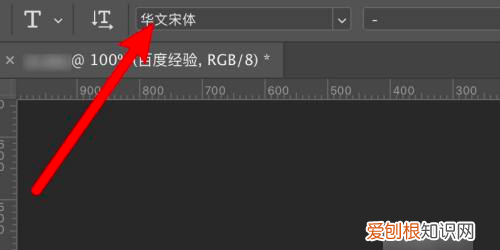
2、点击字体下拉框
点击上方工具栏的字体下拉框 。
文章插图
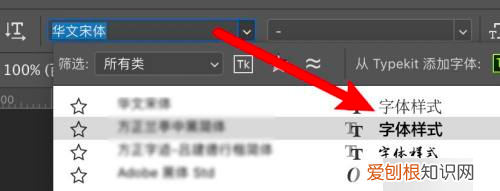
3、选择加粗字体
点击选择一个加粗的字体即可 。
文章插图
【微博字体怎么加粗,如何使用PS加粗字体】以上就是关于微博字体怎么加粗,如何使用PS加粗字体的全部内容,以及如何使用PS加粗字体的相关内容,希望能够帮到您 。
推荐阅读


- 汉兰达空调滤芯在哪
- 谷歌Play电影增加了首批DolbyVisionHDR影片
- 芹菜和鸡肉能一起吃吗
- 怎么设置电脑桌面
- 结婚礼物应该送什么好
- 吕后把持朝政多少年,吕后专权的主要内容
- 煤气灶打火没有哒哒声怎么办
- 青春德云社第二季 青春德云社
- 核聚变和核裂变的区别 核聚变与核裂变的区别