
第三步:进入到如下图所示的页面,点击【设置网页】
第四步:点击【设置网页】后进入了,输入要设置主页的地址的页面,如下图所示:
第五步:输入自己想要的网址即可,就添加成功了 。
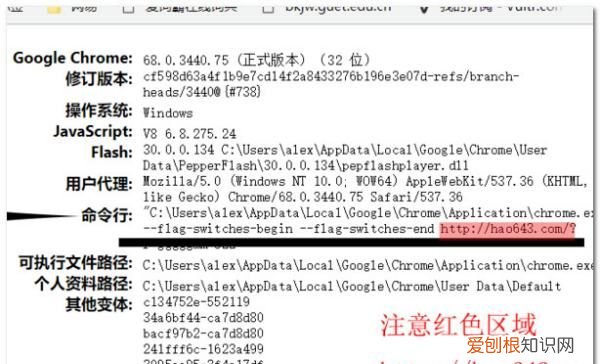
谷歌浏览器怎么设置主页网址1、在谷歌浏览器的地址栏输入:chrome://version

文章插图
2、找到命令行 。
文章插图
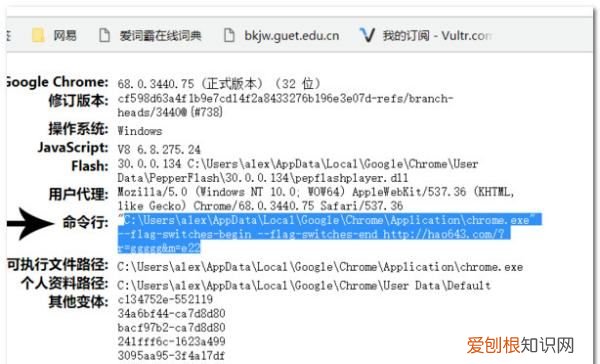
3、复制命令行的字符串,打开谷歌浏览器的属性窗口
文章插图
4、将复制的字符串
C:\Users\alex\AppData\Local\Google\Chrome\Application\chrome.exe" --flag-switches-begin --flag-switches-end http://haoxxx.com/?r=ggggg&m=e22
加粗的这一段更改为自己想要设为主页的地址

文章插图
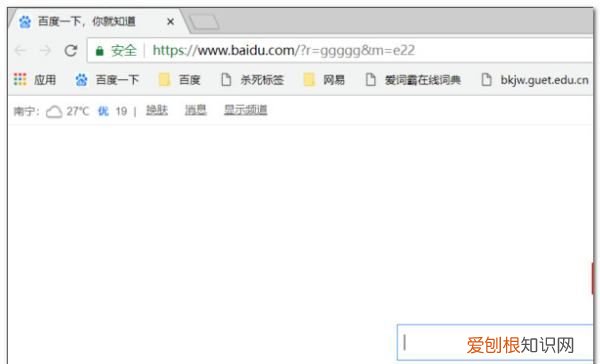
5、更改后,再次打开谷歌浏览器,页面已经被更改过来了 。
文章插图
【谷歌浏览器的主页要咋设置,谷歌浏览器手机版免费官方下载】以上就是关于谷歌浏览器的主页要咋设置,谷歌浏览器手机版免费官方下载的全部内容,以及谷歌浏览器的主页要咋设置的相关内容,希望能够帮到您 。
推荐阅读


- 产妇的鸡汤怎么做下奶
- 淘宝号有几颗心应该咋查看,淘宝几颗心怎么看是一个钻
- 哺乳期乳腺结节会长吗
- PS该咋去皱纹,ps如何去掉背景中的人
- 苹果手机该怎样隐藏App图标,怎么把苹果手机软件隐藏起来
- 产后第二天怎么下奶
- 泰捷新品we60c升级版电视盒子
- 哺乳期吃减肥药有危害吗
- 名人名言警句_名句赏析_名人名言