
文章插图
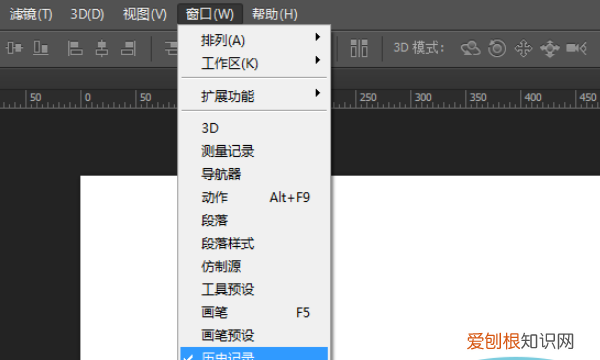
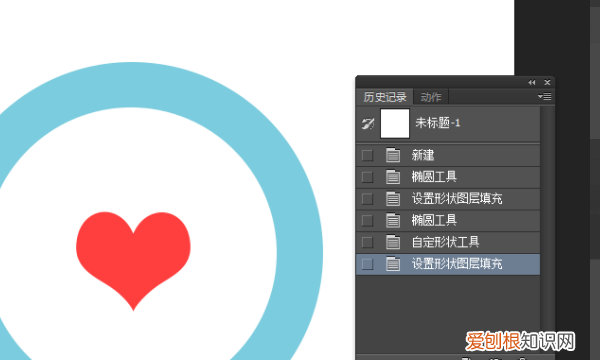
2、打开这个窗口后 , 不想要哪一步就鼠标左键点到它上面的那步 , 如果选错了还可以点回来 。
文章插图
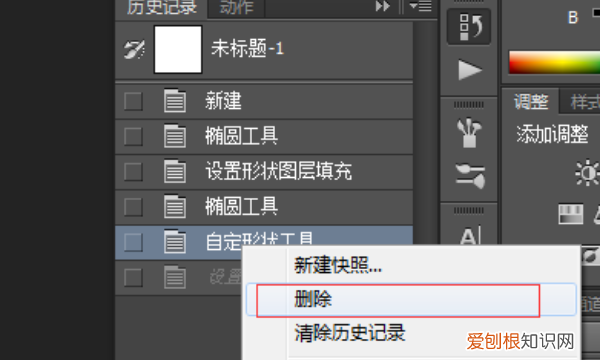
3、或者直接选择不想要的那一步 , 右键删除 。也可以用快捷键ctrl+z来达到撤销的目的 , 但是ctrl+z只能返回一层 , 想返回多次 , 就一直按快捷键ctrl+alt+z 。
文章插图
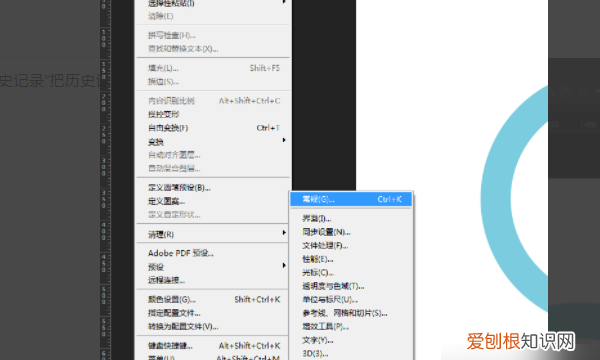
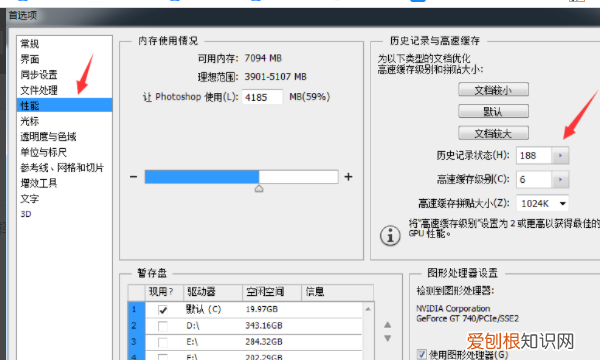
4、一般默认的ps历史记录只有20步左右 , 这对我们作图来说 , 往往不够用 。所以我们一般要先增加步数再作图 , 我们点击“编辑“ , 再点击“首选项”选项 , 再点击首选项下的“常规”选项 。
文章插图
5、然后我们选择“性能”右边有一个“历史记录状态”可以用来增加或减少相应的步数 , 弄完后点击确定即可 。
文章插图
工具技巧
要使用画笔工具画出直线 , 首先在图片上点击 , 然后移动鼠标到另一 点上按住Shift再次点击图片 , Photoshop就会使用当前的绘图工具在两点之间画一条直线 。
任何时候按住Ctrl键即可切换为移动工具[V] , 按住Ctrl+Alt键拖动 鼠标可以复制当前层或选区内容 。
按住空格键可以在任何时候切换为抓手工具[H]( Hand Tool ) 。
缩放工具的快捷键为“Z” , 此外Ctrl+空格键为放大工具 , Alt+空 格键为缩小工具 。
按Ctrl+“+”键以及“-”键分别为放大和缩小图像的视图;相对应 的 , 按以上热键的同时按住Alt键可以自动?#123;整窗口以满屏显示( Ctrl+Alt+ “+”和Ctrl+Alt+“-” ) , 这一点十分有用!
以上就是关于PS怎样返回上一步骤 , ps怎么撤回到上一步的快捷键的全部内容 , 以及PS怎样返回上一步骤的相关内容,希望能够帮到您 。
推荐阅读


- 输出格式的区别
- 梦见自己家的窗帘被别人挂起来了 梦见和别人一起挂窗帘
- 雪纺绉是什么面料 缎面雪纺是什么面料
- 梦见和别人一起捉螃蟹 梦见和别人一起抓螃蟹
- 裤子扣掉了怎么安装 裤子扣子掉了怎么装回去
- 梦见和别人一起救火 梦见和别人一起把火扑灭
- 男生头发本来直的后来怎么卷了 男生头发卷了怎么变直
- 泥鳅背和圆条有什么不同 正圈和泥鳅背的区别
- 周公解梦 梦见和别人一起坐车 梦见和别人一起坐车