
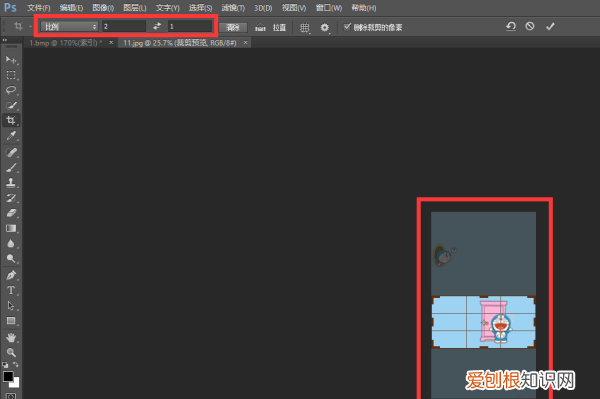
文章插图
比例2:1
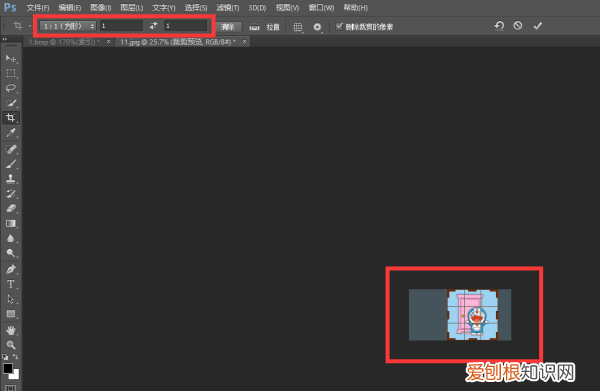
文章插图
比例1:1
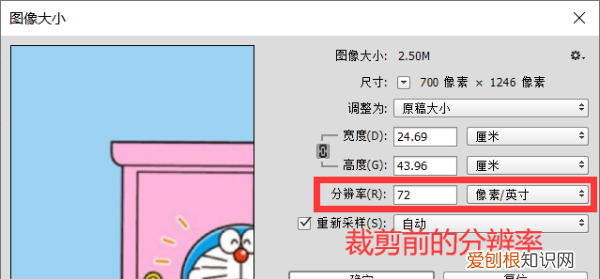
文章插图
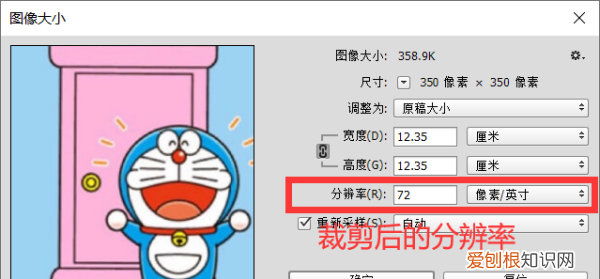
文章插图
photoshop如何批量裁剪图片你好,首先要处理所有图片放文件夹用PS打开第张,依次点击动作——创建新组——创建新动作——开始记录对张图进剪裁完成保存关闭张图片再点击动作面板上停止记录选择——文件——自动——批处理——组和动作选择刚刚创建组和动作下边选项估计看明了点击确定OK了 。对有帮助敬请采纳
以上就是关于PS怎样批量裁剪,怎么用PS把一整幅图切成相同大小的几幅图的全部内容,以及PS怎样批量裁剪图片的相关内容,希望能够帮到您 。
推荐阅读


- 哈登:KD真的非常热爱篮球 欧文在场上任何位置都可以得分
- 哈登:对自己没能给火箭带来一座总冠军而感到失望
- 杜兰特揭秘离开雷霆:绝不后悔 再选100万次依然加盟勇士
- 自信满满!威少被问湖人平均年龄联盟最老后:打爆年轻球队
- 浅析:伦纳德受伤,是否就意味着快船放弃了下个赛季?
- 选秀前人气第二,穿着哈登球衣被火箭选中是怎样的体验
- 男子400米栏奥运冠军瓦尔霍姆:碳板跑鞋正在损害运动员信誉
- 艾克森:在国家队要按教练要求做 好在司职中锋位置
- 泰山队两将目标完成国足首秀 孙准浩大概率入选韩国队