
文章插图
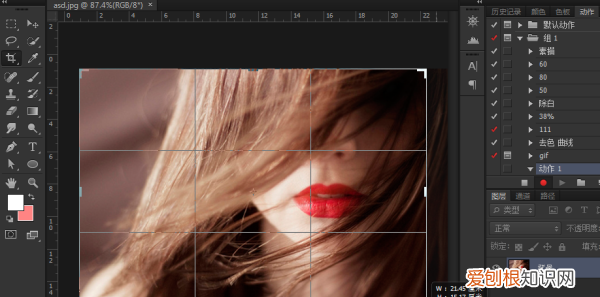
2、点击裁剪工具,鼠标点击边角向里缩进到合适位置 。
文章插图
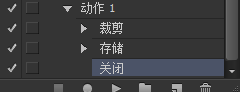
3、确定后,点击保存,默认名称不变,保存后关闭----停止记录 。
文章插图
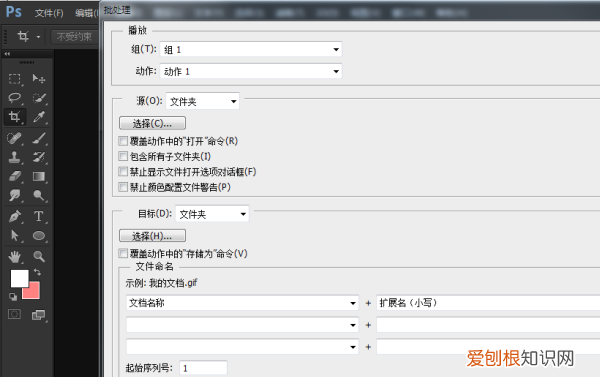
4、之后,你再点击文件---自动---批处理,如下图设置(你源文件位置,及保存文件位置)
设置好后,确定 就可以批量处理 。
文章插图
【PS里面怎么批量裁剪】以上就是关于PS里面怎么批量裁剪的全部内容,以及PS里面怎么批量裁剪图片的相关内容,希望能够帮到您 。
推荐阅读


- lamer精粹水过敏 lamer精粹水刺痛原因
- 新的动态壁纸和桌面效果也将出现在FuntouchOS10中
- sk2有75ml的乳液吗 sk2的乳液75ml真假
- 汉尼拔为什么要割梅森的脸 沉默的羔羊汉尼拔
- ps要如何把多余的人p掉
- 轻雾是什么意思 柔雾是什么意思
- 美瞳怎么泡 美瞳应急泡法
- WPS关键字怎么查找,wps2019怎么搜索关键词
- 天然翡翠a货是什么意思 翡翠a货是什么意思