
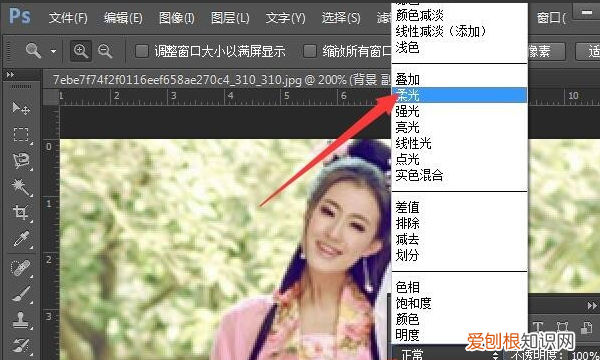
5、再点击混合选项处,选择柔光 。
文章插图
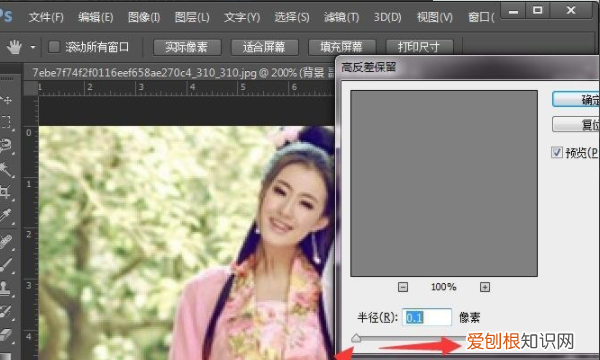
6、接下来点击滤镜菜单,再点击其它,再点击“高反差保留” 。

文章插图
7、弹出高反差保留对话框,把半径滑块向右侧拉动,我们可以看到图像就越来越清晰些 。当然要完全清晰则是不可能的,毕竟缺少一些颜色像素 。
文章插图
在ps中高反差保留怎么使用PS中找高反差保留∶
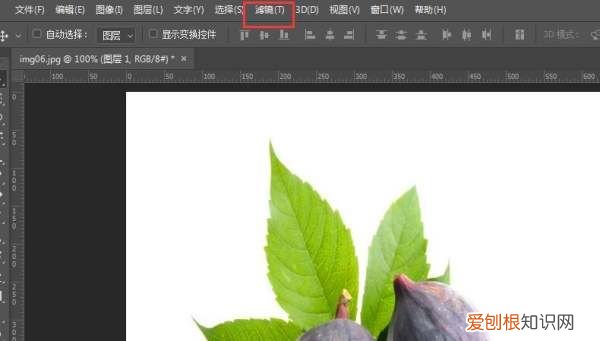
1、打开ps,找到最上方菜单栏的滤镜;
文章插图
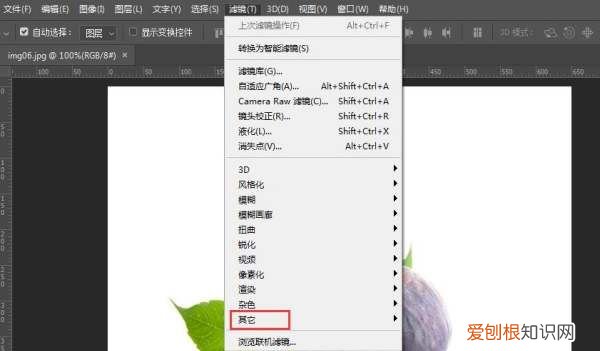
2、鼠标右击滤镜,出现长条菜单栏,下方找到“其他”;
文章插图
3、点击“其他”,选择“高反差保留”;
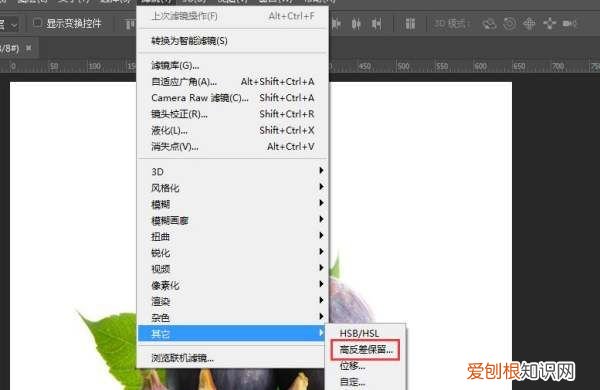
文章插图
扩展资料∶
高反差保留主要是将图像中颜色、明暗反差较大两部分的交界处保留下来,比如图像中有一个人和一块石头,那么石头的轮廓线和人的轮廓线以及面部、服装等有明显线条的地方会变被保留,其他大面积无明显明暗变化的地方则生成中灰色 。要配合混合模式的使用才有实际效果 。
以上就是关于高反差保留应该怎么用,ps中的高反差保留是什么意思的全部内容,以及高反差保留应该怎么用的相关内容,希望能够帮到您 。
推荐阅读


- 谷歌浏览器怎么清理缓存,谷歌浏览器清除缓存应该怎么清除
- PS要怎么样加粗字体,ps字体加粗在哪里调整快捷键
- 三星Galaxy W20 5G可折叠翻盖智能手机将于11月上市
- amd芯片型号排行榜 锐龙处理器排行榜
- 南岸坠楼孩子的父亲小三 重庆幼童坠楼事件
- 元旦租车多少钱 元旦租车具体费用报价明细表
- 比亚迪越野车s6报价 比亚迪s6性能如何
- 林羽牧北王 林羽江颜小说最新章节
- 奥迪租车哪家靠谱 靠谱又免押选择凹凸租车