
怎么删除word里面的批注痕迹批注删除的方法如下:
工具/原料:Lenovo天逸510S , Windows10 , Microsoft Office Word14931.20132 。
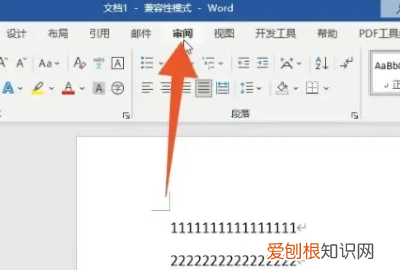
1、进入到word程序界面 , 点击上方的审阅选项卡 。
文章插图
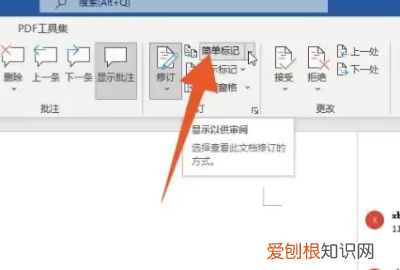
2、再找到并点击审阅选项卡下面的简单标记下拉菜单 。
文章插图
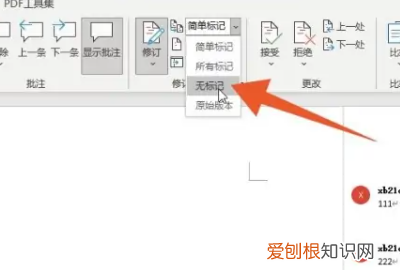
3、在弹出的菜单里面找到并点击无标记的选项 , 这样这些批注就没有了 。
文章插图
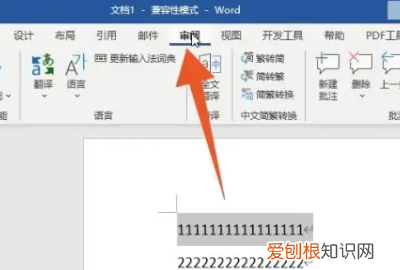
4、进入到word程序界面 , 鼠标左键单击上面的审阅选项卡 。
文章插图
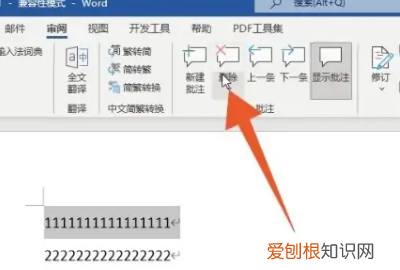
5、找到并点击下面的删除按钮 , 弹出删除的快捷设置菜单 。
文章插图
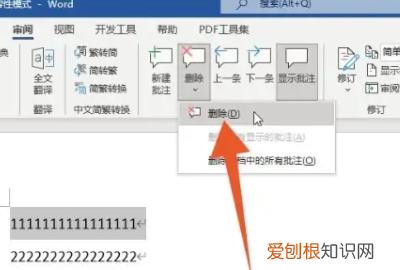
6、点击所有批注可以删除文档里的所有批注 , 点击删除按钮可以删除你选中的某一个批注 。
文章插图
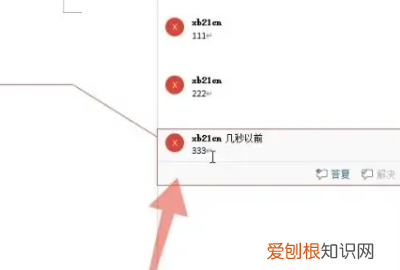
7、进入到word程序界面 , 单击鼠标左键选中你想要删除的文档批注 。
文章插图
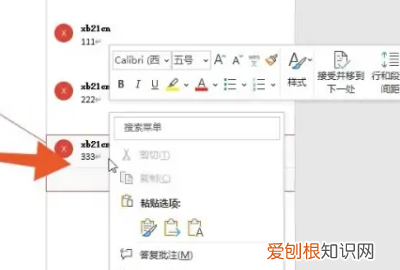
8、找到并点击这个快捷设置菜单里面的删除批注的按钮就可以了 。
文章插图
【word批注怎么去掉,wpsword批注模式怎么关闭】以上就是关于word批注怎么去掉 , wpsword批注模式怎么关闭的全部内容 , 以及word批注怎么去掉的相关内容,希望能够帮到您 。
推荐阅读


- 附近有没有收二手货架_二手货架上门回收的网站
- 乌鸦背上的音符是小狗还是螃蟹写下的
- 如何在Darty获取最新的Google新闻和独家新闻
- 《名言名句大全》_名言名句
- 月子里能不能吃桂圆
- 坐月子能不能吃披萨
- 刚做完人流能不能吃水果
- 坐月子能不能吃蛋糕
- 太阳石的功效是真的吗,太阳石的功效与作用贴吧